Inventaire des véhicules
Découvrez les onglets Véhicules et comment trouver n'importe quel numéro de série, qu'il soit en inventaire, enregistré ou ailleurs.
Ce que vous allez apprendre
- Basculer entre les onglets Inventaire, Enregistré et Autres
- Rechercher par modèle ou numéro de série
- Repérer les enregistrements qui demandent votre attention
- Ouvrir un véhicule pour voir ses détails
Avant de commencer
- Ouvrez Véhicule dans le menu principal pour accéder à la page Véhicules (l'étiquette du menu est Véhicule ; la page elle-même s'intitule Véhicules).
Étapes
- Dans le menu principal, sélectionnez Véhicule pour ouvrir la page Véhicules.
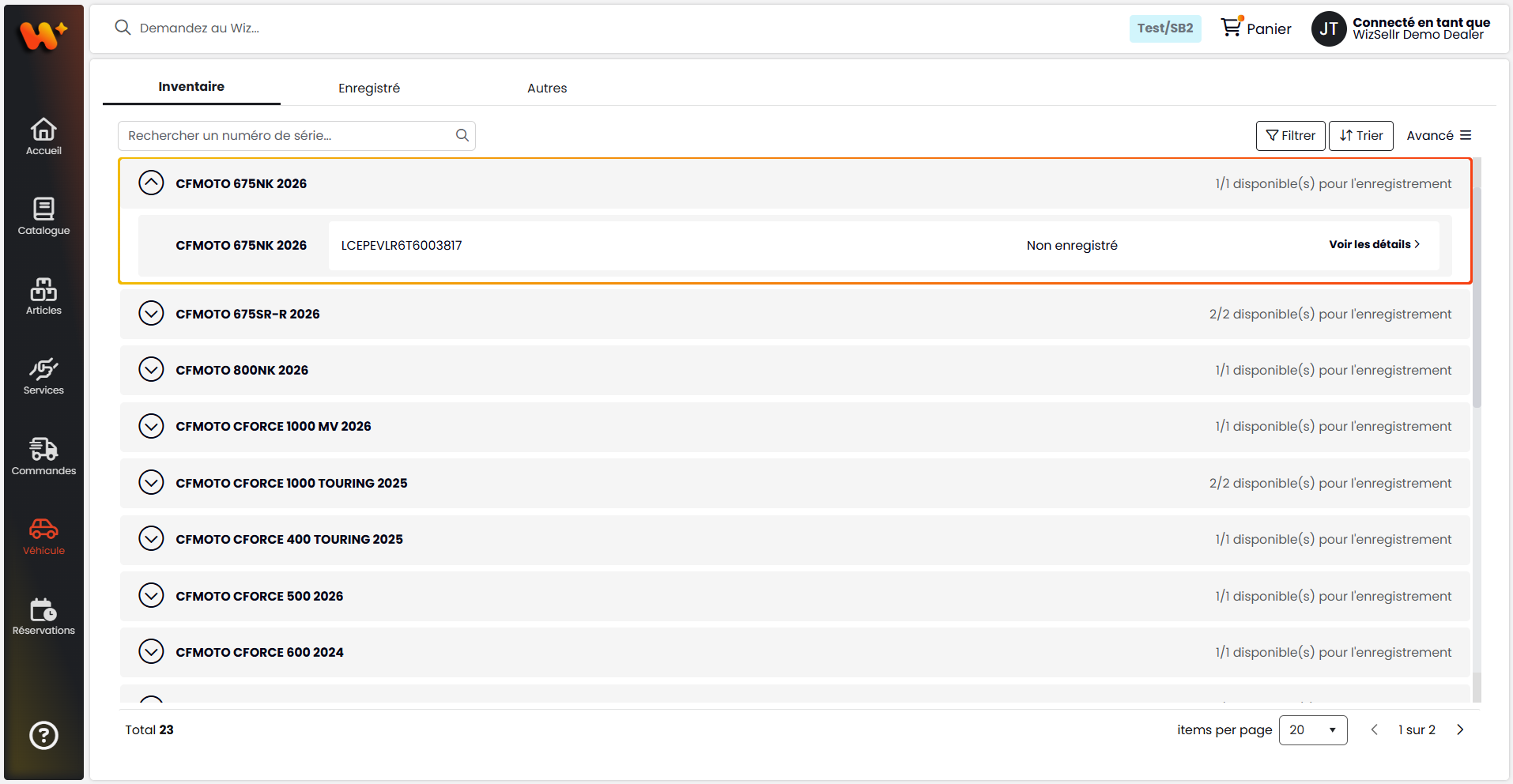
- Choisissez un onglet selon les numéros de série dont vous avez besoin : Inventaire (par défaut) pour les numéros de série dans l'inventaire de votre détaillant, Enregistré pour les numéros de série que vous avez enregistrés à un client, et Autres pour les numéros de série qui ne sont pas dans votre inventaire.
- Dans l'onglet Inventaire, les numéros de série sont regroupés par modèle, et chaque modèle indique combien sont disponibles pour l'enregistrement. Saisissez dans la boîte Rechercher un numéro de série... pour trouver un numéro de série, et utilisez Filtrer et Trier pour restreindre la liste.
- Déployez un modèle pour afficher ses numéros de série. Chaque numéro de série indique son numéro et s'il est Enregistré, Non enregistré ou Ne peut pas être enregistré.
- Dans l'onglet Enregistré, saisissez dans la boîte Rechercher un modèle ou numéro de série ; chaque carte affiche l'article, le numéro de série, l'icône du statut d'enregistrement et le client. La liste est triée Par priorité de statut par défaut : les enregistrements échoués apparaissent en premier, suivis des enregistrements bloqués, en attente, en cours et réussis. Vous pouvez aussi trier Par les plus récentes, Client A-Z ou Client Z-A.
- Dans l'onglet Autres, saisissez dans la boîte Rechercher un numéro de série pour trouver un numéro de série qui n'est pas dans votre inventaire. Les suggestions affichent le numéro de série et le nom de l'article ; choisissez-en une pour l'ouvrir. Les numéros de série ouverts de cette façon apparaissent ci-dessous sous Historique de numéro de série, avec leur propre boîte de recherche et leur propre menu de tri.
- Cliquez sur Voir les détails sur n'importe quel numéro de série pour ouvrir le véhicule.
Bon à savoir
- Lorsque des enregistrements ont échoué, le titre de l'onglet Enregistré affiche un compteur rouge indiquant le nombre d'enregistrements échoués. Ouvrez ces véhicules et utilisez Réessayer dans leur onglet Détails (voir Enregistrer un véhicule).
- Un numéro de série marqué Ne peut pas être enregistré affiche un avertissement (« Cet article ne peut pas être enregistré pour le moment ») et ne peut pas être enregistré.
- Sélectionner un numéro de série depuis la recherche Autres l'ajoute à votre liste de suivi et ouvre directement sa page de détails. Les numéros de série pour lesquels vous soumettez une réclamation sont suivis automatiquement.
- Pour gérer le suivi depuis la page d'un véhicule, ouvrez le menu Avancé (en haut à droite) et choisissez Ajouter à la liste de suivi ou Retirer de la liste de suivi. Retirer un numéro de série l'enlève de la liste Historique de numéro de série.
- Le menu Avancé de l'onglet Inventaire propose Tout exporter pour exporter la liste actuelle.