Inscrire une garantie
Associez une garantie à un véhicule, définissez son prix de vente et suivez le statut de son inscription.
Ce que vous allez apprendre
- Examiner les garanties disponibles pour un numéro de série
- Choisir le prix d'inscription et demander l'inscription
- Suivre le statut de l'inscription et télécharger le document de garantie
Avant de commencer
- Le véhicule doit d'abord être enregistré ; les garanties ne sont pas disponibles sans un enregistrement.
- Vous devez avoir la permission Peut enregistrer des numéros de série ; sinon, le bouton Inscrire est désactivé.
- Ouvrez le véhicule et sélectionnez l'onglet Garantie.
Étapes
- Dans l'onglet Garantie, examinez les Garanties disponibles pour le numéro de série. Chacune affiche son nom, son MSRP et une description (survolez l'icône d'aide).
- Cliquez sur Inscrire sur la garantie souhaitée.
- Dans la fenêtre Confirmation d'inscription, sous Sélectionnez le prix de la garantie, conservez le MSRP ou choisissez Prix de vente personnalisé et saisissez le prix auquel vous vendez la garantie. La fenêtre affiche le résultat sous Le prix d'inscription sera de:.
- Cliquez sur Inscrire pour envoyer la demande (ou sur Annuler).
- Suivez l'inscription sur la carte de la garantie : « Inscription demandée. Besoin d'aide? Contactez-nous », « Inscription en cours. Besoin d'aide? Contactez-nous » ou « L'inscription a échoué. Réessayez ou Contactez-nous ».
- Une fois la garantie inscrite, la carte affiche sa couverture. Lorsque le document de garantie est prêt, cliquez sur Télécharger.
Bon à savoir
- Si le numéro de série n'est pas enregistré, la liste est remplacée par « Les garanties ne sont pas disponibles sans un enregistrement préalable ». Enregistrez d'abord le véhicule.
- Valeurs du statut d'inscription : Aucun (affiche le bouton Inscrire), Demandé, En cours, Échoué et Succès. Si l'inscription affiche Échoué, cliquez sur Réessayer, ou utilisez Contactez-nous pour obtenir de l'aide.
- Lorsque Prix de vente personnalisé est sélectionné, le prix est obligatoire : Inscrire reste désactivé tant que vous n'en avez pas saisi un.
- Une seule garantie par groupe peut être inscrite. Une fois une garantie inscrite, les autres garanties du même groupe n'apparaissent plus dans la liste.
- Les garanties ont une date limite d'inscription. Passé cette date, une garantie qui n'a pas été inscrite n'apparaît plus dans la liste.
- Les garanties inscrites affichent leur couverture : Jusqu'au une date, Pas d'expiration ou Expiré.
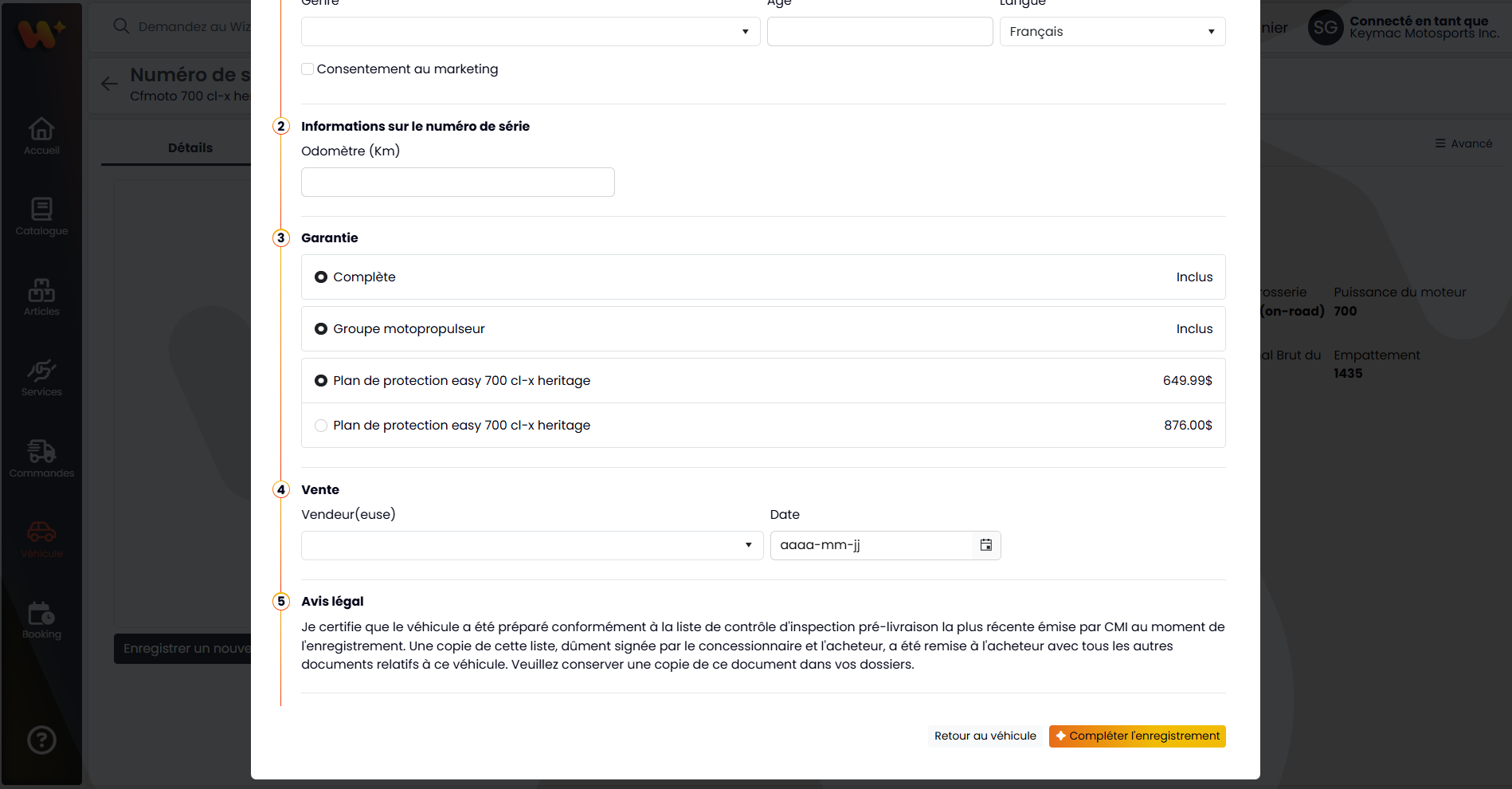
- Vous pouvez aussi sélectionner une garantie et définir son prix de vente lors de l'enregistrement du véhicule (l'étape Garantie du formulaire d'enregistrement).
- L'onglet Garantie affiche aussi les réclamations du véhicule sous les garanties (voir Réclamations et avis de service du véhicule).