Modifier le propriétaire d'un véhicule
Mettez à jour la propriété lorsqu'un véhicule enregistré change de mains.
Ce que vous allez apprendre
- Ouvrir un véhicule enregistré
- Saisir les informations du nouveau propriétaire
- Suivre le statut du changement de propriétaire
Avant de commencer
- Le véhicule doit déjà être enregistré, et le statut de son dernier enregistrement doit être Succès.
- Vous devez avoir la permission Peut enregistrer des numéros de série ; sinon, Modifier le propriétaire est désactivé.
- Ouvrez le véhicule enregistré et allez à l'onglet Détails.
Étapes
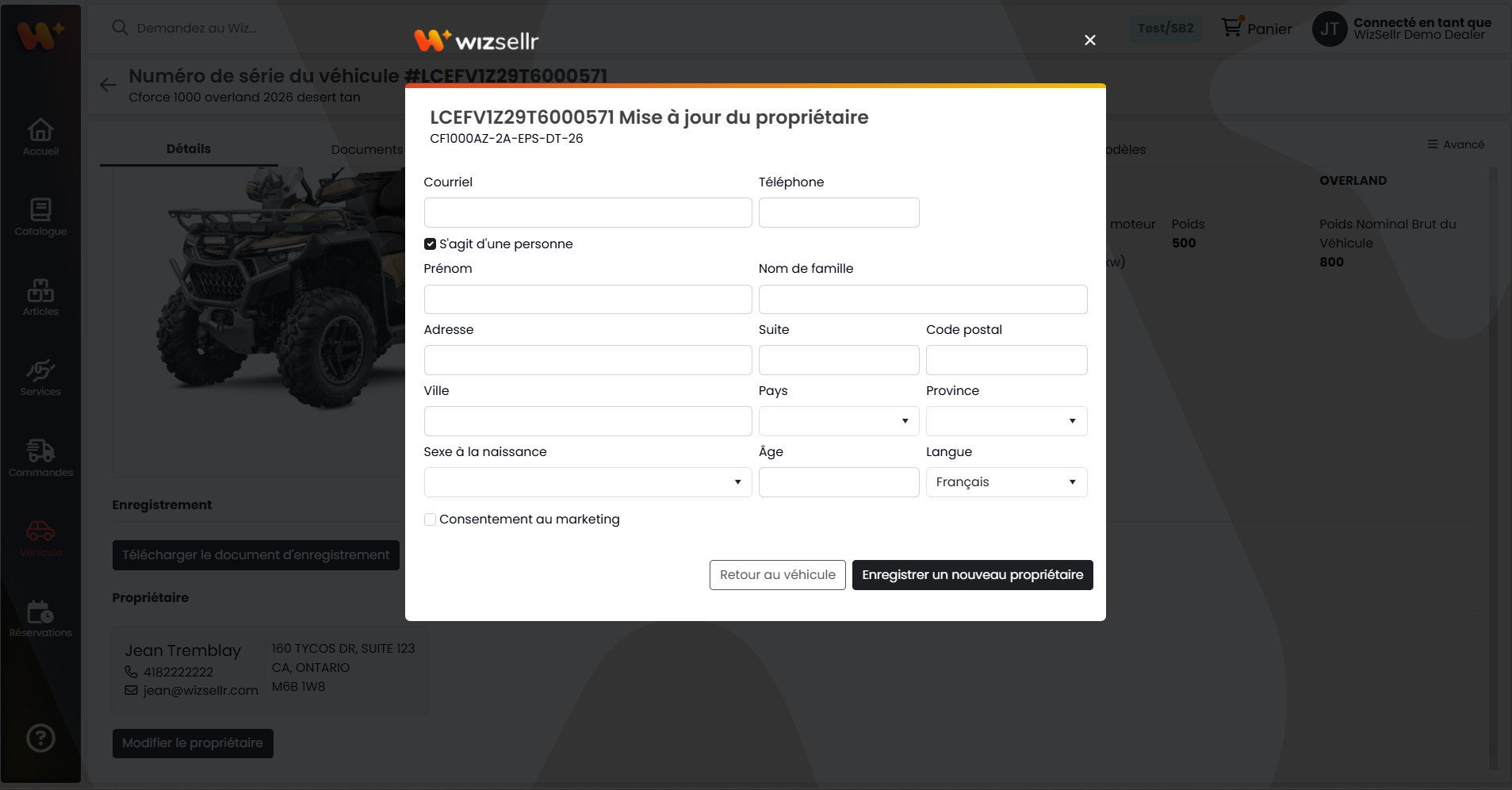
- Dans l'onglet Détails, dans la section Propriétaire, cliquez sur Modifier le propriétaire. Le formulaire de mise à jour du propriétaire s'ouvre, avec le numéro de série dans son titre.
- Saisissez les informations du nouveau propriétaire dans le formulaire client : Courriel, Téléphone, S'agit d'une personne, Prénom et Nom de famille (ou Entreprise), les champs d'adresse, Sexe à la naissance, Âge, Langue et Consentement au marketing, de la même manière que lors de l'enregistrement.
- Cliquez sur Enregistrer un nouveau propriétaire pour soumettre (ou Retour au véhicule pour annuler).
- De retour dans l'onglet Détails, la carte Propriétaire affiche le nouveau propriétaire. Consultez l'icône de statut à côté de Propriétaire pour suivre le changement.
Bon à savoir
- Modifier le propriétaire n'apparaît que lorsque le statut du dernier enregistrement est Succès. Si l'enregistrement n'est pas complété, le message « Le propriétaire ne peut pas être modifié car l'enregistrement n'est pas complété. » s'affiche.
- Le formulaire s'ouvre vide et ne recherche pas les clients existants par courriel ; saisissez donc toutes les informations du nouveau propriétaire. Les mêmes champs obligatoires et les mêmes règles de numéro de téléphone que lors de l'enregistrement s'appliquent.
- L'icône de statut à côté de Propriétaire indique Demandé pendant l'envoi du changement et Échoué s'il n'a pas abouti (survolez l'icône pour voir le statut). S'il affiche Échoué, cliquez sur Réessayer.
- La carte Propriétaire affiche le nom, le téléphone, le courriel et l'adresse du propriétaire actuel.
- Après un changement de propriétaire, la section Enregistrement et son bouton Télécharger le document d'enregistrement n'apparaissent plus dans l'onglet Détails : le document d'enregistrement appartient au premier propriétaire.