Suivre une réclamation
Suivez vos réclamations tout au long du processus d'approbation et communiquez avec le distributeur lorsqu'une action est requise.
Ce que vous allez apprendre
- Filtrer les réclamations (en cours, action requise, brouillons, terminées)
- Lire le statut et le résumé d'une réclamation
- Utiliser l'onglet des communications pour répondre
Avant de commencer
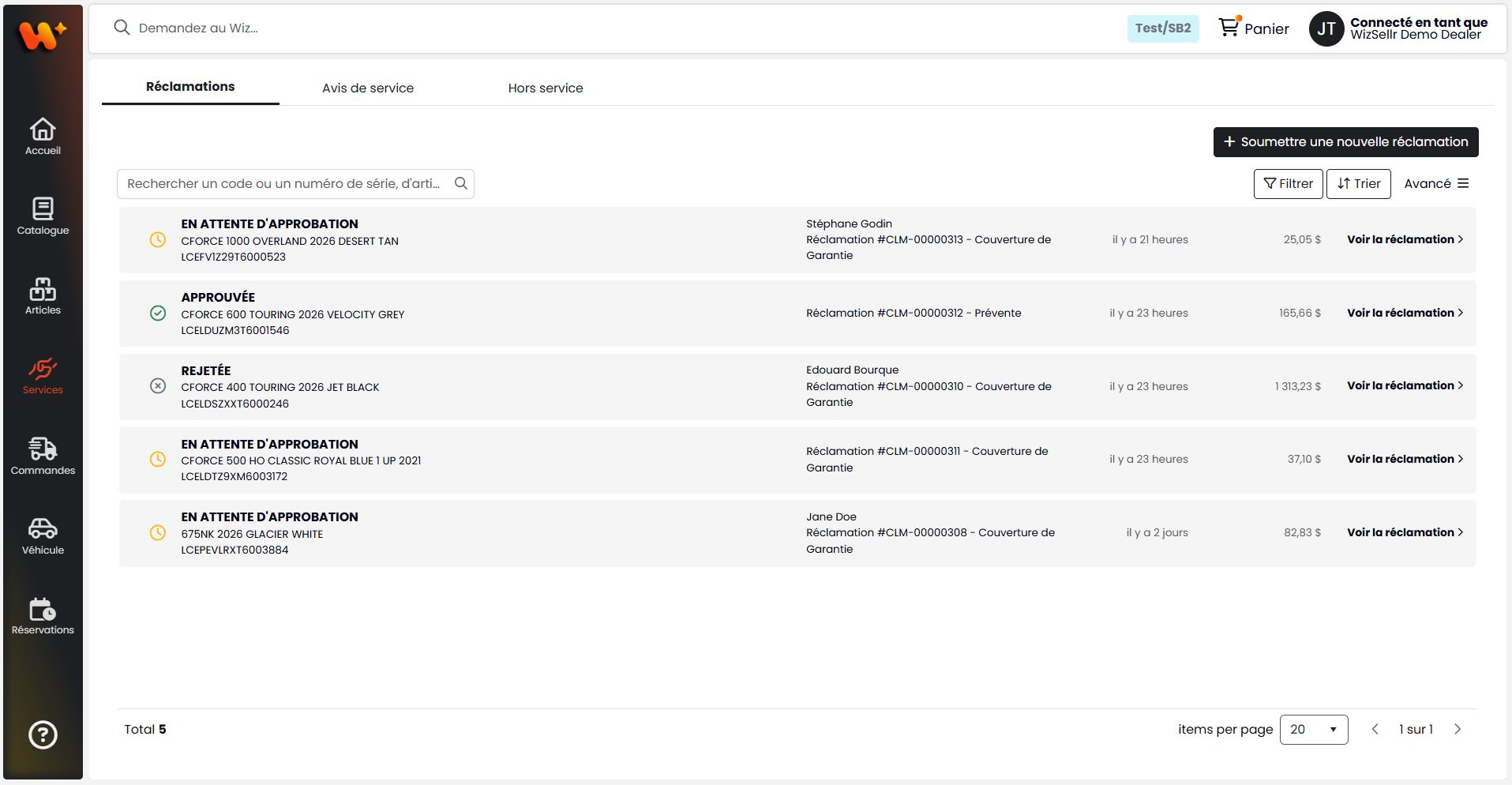
- Allez dans Services et ouvrez l'onglet Réclamations (il s'ouvre par défaut).
Étapes
- Affinez la liste à l'aide des filtres : Toutes les réclamations, Réclamations en cours, Action requise, Brouillons ou Terminé.
- Utilisez la boîte de recherche (« Rechercher un code ou un numéro de série, d'article ou de client... ») pour trouver une réclamation, et réorganisez la liste à l'aide du menu de tri (par exemple Par activité la plus récente ou Par statut).
- Cliquez sur Voir la réclamation sur une carte pour ouvrir la réclamation.
- Dans l'onglet Détails, examinez le statut, les éléments de réclamation et le Résumé de la réclamation (sous-totaux, franchise et total). Une fois la réclamation traitée par le distributeur, le résumé affiche aussi le montant Remboursé, avec son numéro de crédit en dessous.
- Si le statut est Informations requises, mettez à jour les champs demandés et cliquez sur Mettre à jour la réclamation, puis sur Soumettre la réclamation. Pour un Brouillon, utilisez Mettre à jour le brouillon, Supprimer le brouillon ou Soumettre la réclamation.
- Ouvrez l'onglet Communications pour lire les messages du distributeur. Saisissez votre réponse dans la boîte « Écrivez votre message » et envoyez-la, ou cliquez sur l'icône de fichier pour joindre un fichier.
Bon à savoir
- Signification des statuts :
- Brouillon — enregistrée mais pas encore soumise.
- En attente d'approbation — soumise et en attente de l'examen du distributeur.
- Informations requises — le distributeur a besoin de plus d'informations ; une action est requise de la part de votre détaillant.
- Approuvée / Rejetée — décision prise (une réclamation rejetée affiche le motif en haut de l'onglet Détails).
- Résolue — clôturée, avec le total remboursé affiché.
- Les filtres correspondent aux statuts : Réclamations en cours = Informations requises + En attente d'approbation ; Action requise = Informations requises ; Brouillons = Brouillon ; Terminé = Approuvée.
- L'onglet Communications ne devient disponible qu'une fois qu'une conversation existe pour la réclamation.
- Une réclamation comportant un message non lu affiche une icône d'enveloppe sur sa carte (« Nouveau message ») et un point sur son onglet Communications. L'ouverture de l'onglet marque les messages comme lus.
- Lorsqu'une conversation est verrouillée, la boîte de message indique « Le chat est verrouillé » et vous ne pouvez plus envoyer de messages ni de fichiers.
- Une fois un remboursement enregistré, la carte de la réclamation dans la liste affiche le montant remboursé plutôt que le total réclamé.
- Si votre compte n'est pas autorisé à voir les prix de certains types d'articles, les montants concernés affichent N/D.
- Lorsque des réclamations demandent votre attention, la carte Réclamations du tableau de bord affiche un badge tel que « 2 réclamation(s) requièrent votre action ». Cliquez dessus pour ouvrir la liste avec le filtre Action requise déjà sélectionné.
- Avancé > Tout exporter télécharge la liste actuelle dans Excel.