Suivre vos commandes
Voyez où en est chaque commande et accédez aux détails au besoin.
Ce que vous allez apprendre
- Rechercher, filtrer (par type et par état) et trier vos commandes
- Lire le statut et l'ETA d'une commande
- Ouvrir les détails complets d'une commande (commandé, en rupture de stock, expédié, facturé)
Avant de commencer
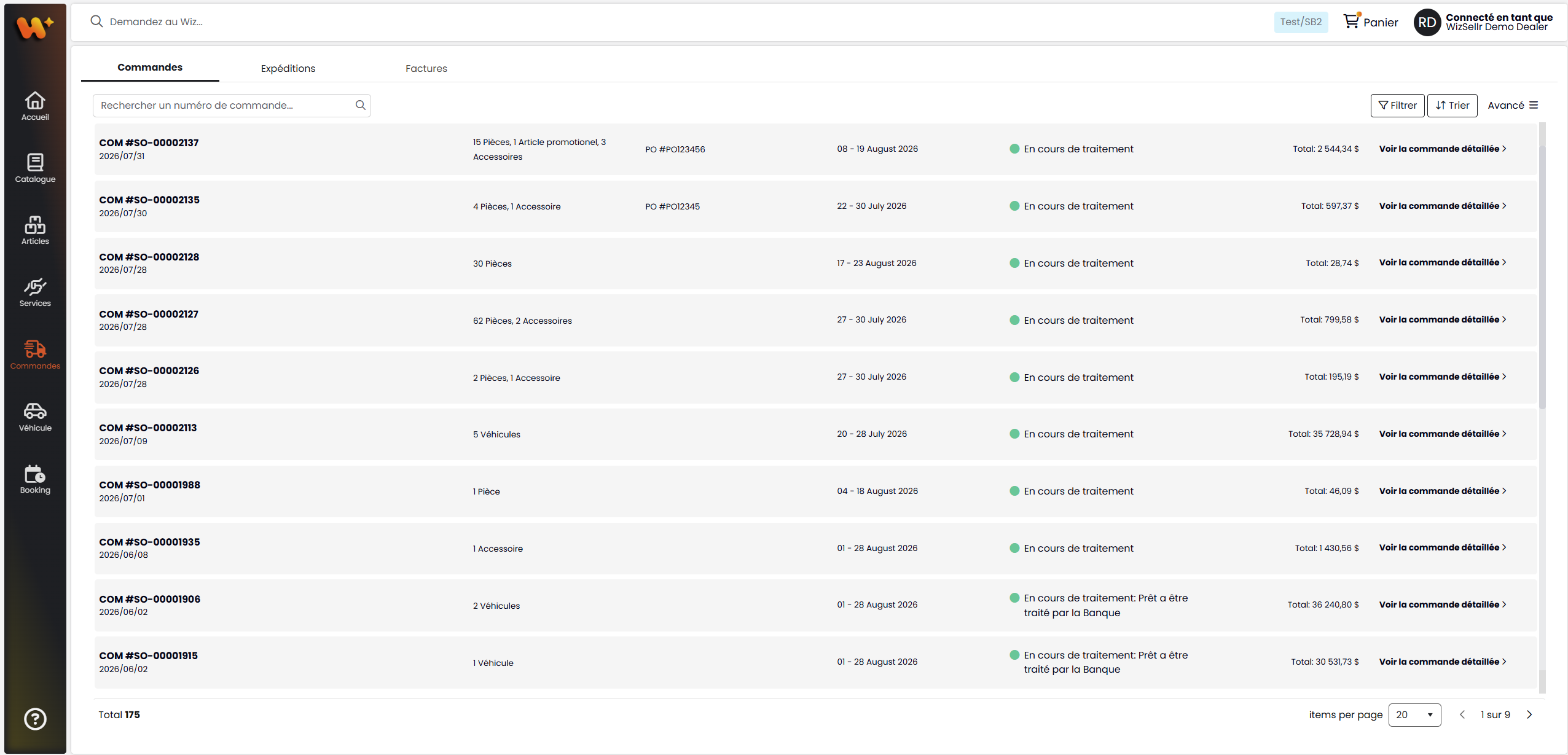
- Ouvrez Commandes depuis le menu principal. L'onglet Commandes s'ouvre par défaut, aux côtés des onglets Expéditions et Factures.
Étapes
- Dans la boîte de recherche, saisissez un numéro de commande (Rechercher un numéro de commande...) pour trouver une commande précise.
- Pour restreindre la liste, cliquez sur Filtrer :
- Sélectionnez Mes commandes pour n'afficher que les commandes que vous avez passées.
- Sous Type de commande, choisissez un type pour n'afficher que ces commandes, ou Tous les types pour tout afficher.
- Sous État de commande, choisissez un état, ou Tous les états pour les afficher tous.
- Pour changer l'ordre de la liste, cliquez sur le menu de tri et choisissez Par les plus récentes, Par priorité de statut ou Par statut A-Z.
- Consultez chaque carte de commande : le numéro COM et la date, le numéro PO, la plage de dates ETA, le statut et le Total.
- Cliquez sur Voir la commande pour ouvrir les détails de la commande.
- Dans les détails, vérifiez Vendu à, Livrer à, Conditions de paiement, Bon de commande et Commentaire, ainsi que les totaux du résumé (Sous-total, Expédition, Promotions, Taxes, Total).
- Dans l'onglet Détails, vérifiez les quantités Commandé, En rupture de stock, Expédié et Facturé de chaque article. Cliquez sur une valeur Expédié ou Facturé pour accéder à l'onglet Expéditions ou Factures correspondant.
- Pour exporter ou télécharger des documents, ouvrez le menu Avancé et choisissez Exporter les articles, Télécharger les factures ou Télécharger les expéditions.
Bon à savoir
- Le statut d'une commande peut être En attente, En cours de traitement, Annulée ou Complétée.
- Une commande annulée affiche un avis de mise en attente vous invitant à nous contacter ; si une commande peut comporter des divergences, un avertissement accompagné d'un lien de contact apparaît.
- Les commandes passées par un membre de l'équipe affichent par suivi du nom de l'employé.
- Utilisez Tout exporter dans le menu Avancé de la liste pour exporter toutes les commandes d'un coup.
- L'icône de téléchargement sur une carte de commande ou le bouton Télécharger le fichier dans les détails n'apparaît que lorsqu'un document est disponible.