Suivre les expéditions
Suivez les expéditions liées à vos commandes et trouvez les numéros de suivi du transporteur.
Ce que vous allez apprendre
- Trouver une expédition par numéro et filtrer la liste
- Lire les détails d'une expédition et les numéros de suivi
- Télécharger les documents d'expédition
Avant de commencer
- Ouvrez Commandes depuis le menu principal, puis sélectionnez l'onglet Expéditions.
Étapes
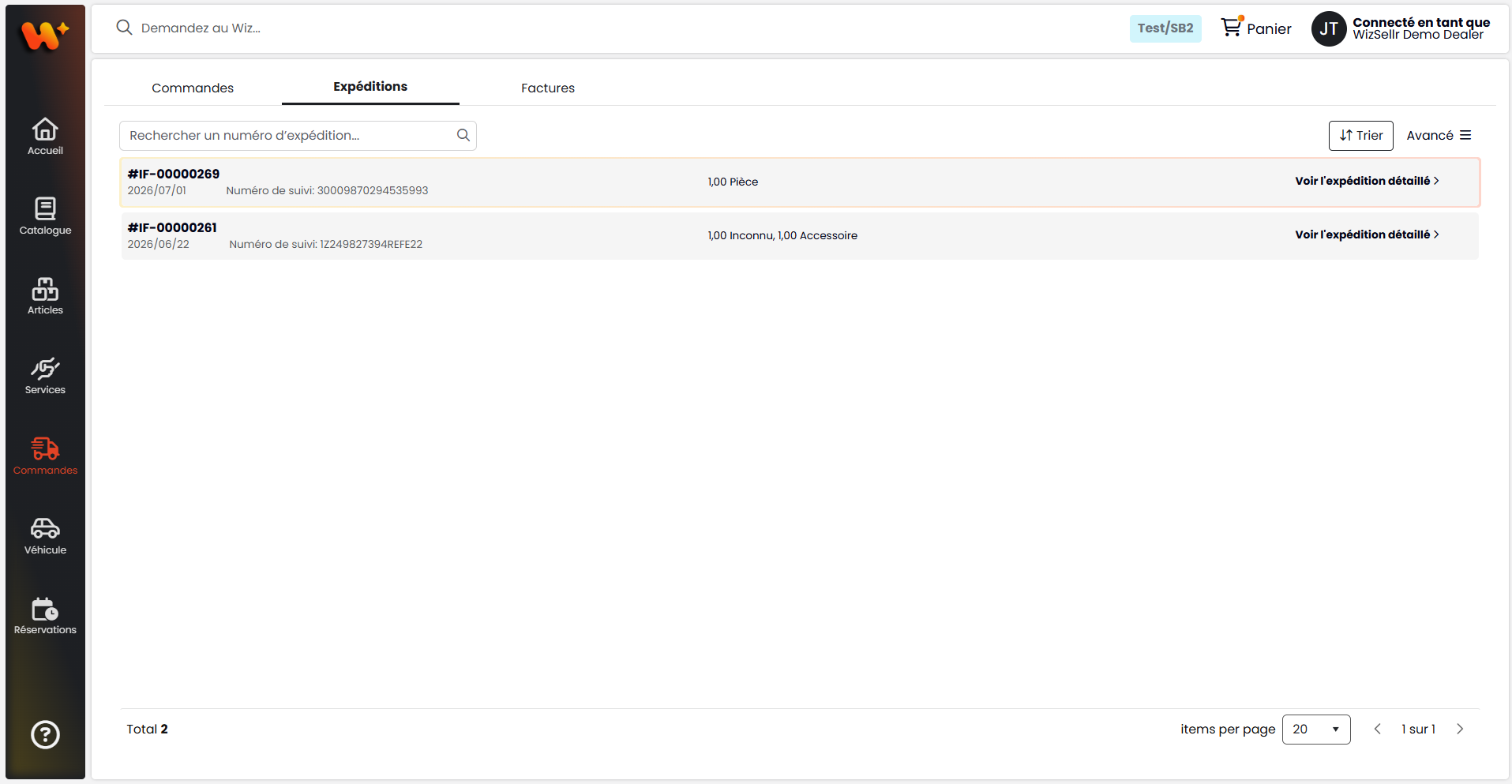
- Dans la boîte de recherche, saisissez un numéro d'expédition (Rechercher un numéro d’expédition...) pour trouver une expédition. La recherche prend aussi en compte le numéro de suivi.
- Pour restreindre la liste, cliquez sur Filtrer :
- Sélectionnez Mes commandes pour n'afficher que les expéditions des commandes que vous avez passées.
- Sous Type de commande, choisissez un type pour n'afficher que ces expéditions, ou Tous les types pour tout afficher.
- Pour réorganiser la liste, utilisez le menu de tri (Plus récent, Plus ancien, Numéro d'expédition A-Z, Numéro d'expédition Z-A).
- Sur chaque carte d'expédition, consultez le numéro d'expédition, la date d'expédition, le Numéro de suivi et le résumé des articles.
- Cliquez sur Voir l'expédition pour ouvrir les détails de l'expédition.
- Dans les détails, vérifiez Livrer à, Créé le et le Numéro de suivi, puis ouvrez l'onglet Détails, Commandes ou Factures.
- Pour enregistrer le document d'expédition, cliquez sur Télécharger le fichier dans les détails, ou cliquez sur l'icône de téléchargement sur la carte d'expédition.
Bon à savoir
- Lorsqu'aucun numéro de suivi du transporteur n'est enregistré, le Numéro de suivi affiche N/A.
- Utilisez Tout exporter dans le menu Avancé pour exporter toutes les expéditions ; à l'intérieur d'une expédition, le menu Avancé propose Exporter les articles et Télécharger les factures.
- L'icône de téléchargement et le bouton Télécharger le fichier n'apparaissent que lorsqu'un document est disponible.