Accéder aux factures
Repérez les factures liées à vos commandes et à vos expéditions, puis ouvrez ou téléchargez leur PDF.
Ce que vous allez apprendre
- Rechercher, filtrer et trier les factures
- Lire les détails d'une facture et les conditions de paiement
- Télécharger le PDF d'une facture, ou toutes les factures de la page d'un coup
- Les permissions nécessaires pour télécharger les factures
Avant de commencer
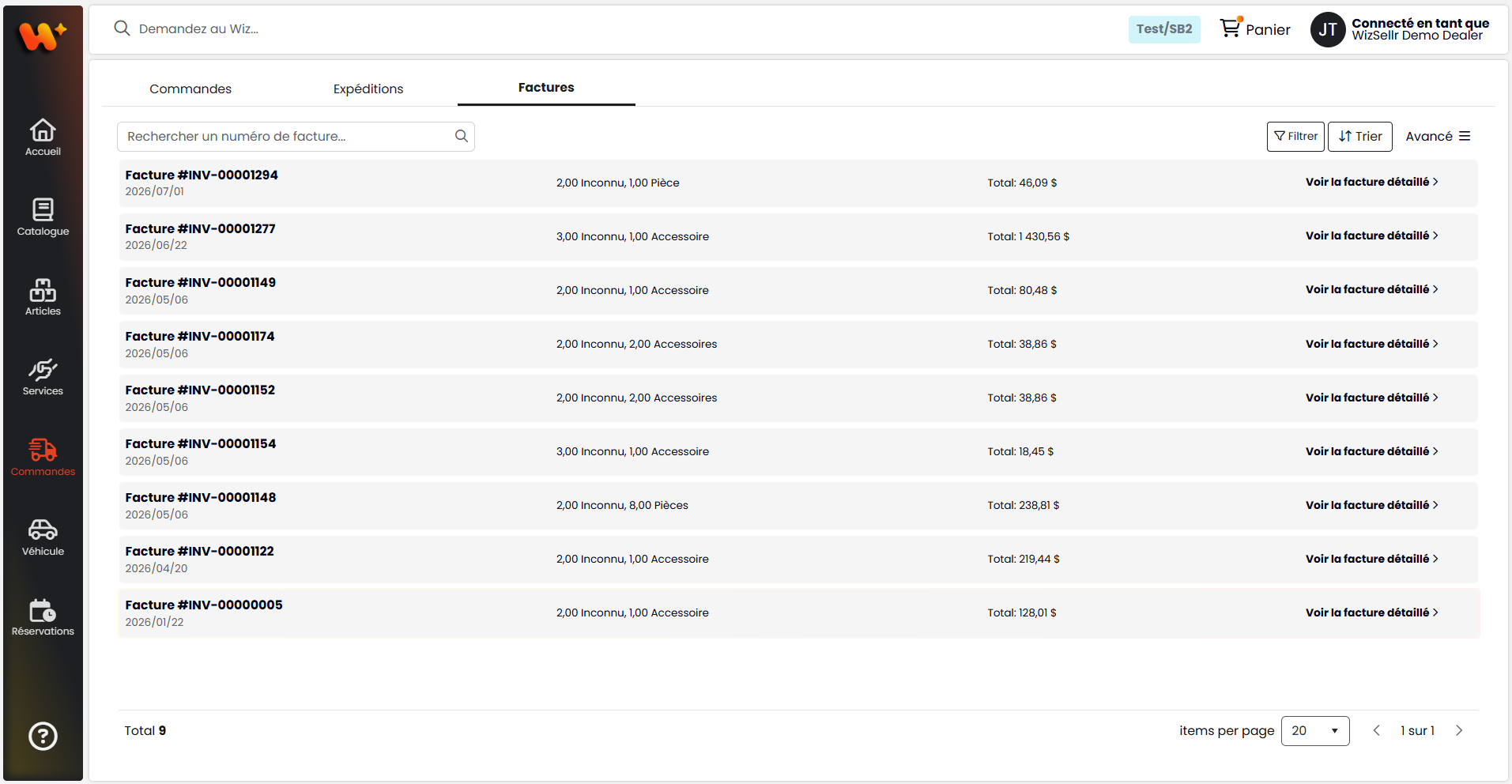
- Ouvrez Commandes depuis le menu principal, puis sélectionnez l'onglet Factures.
- Pour télécharger les PDF des factures, vos permissions doivent inclure à la fois Peut imprimer des factures et Afficher les prix. Si les options de téléchargement n'apparaissent pas, demandez à l'administrateur de votre détaillant de vous les accorder (voir Permissions).
Étapes
Trouver une facture :
- Dans la boîte de recherche, saisissez un numéro de facture (Rechercher un numéro de facture...) pour trouver une facture précise.
- Pour restreindre la liste, cliquez sur Filtrer :
- Choisissez Plage de dates pour n'afficher que les factures d'une période.
- Sous Type de facture, choisissez un type pour n'afficher que ces factures, ou Tous les types pour tout afficher.
- Pour réorganiser la liste, utilisez le menu de tri (Plus récent, Plus ancien, Numéro de facture A-Z, Numéro de facture Z-A).
- Sur chaque carte de facture, consultez le numéro de facture, la date de facturation, le résumé des articles et le Total.
Consulter une facture :
- Cliquez sur Voir la facture pour ouvrir les détails de la facture.
- Dans les détails, vérifiez Vendu à, Créé le, Conditions de paiement et Commentaire, puis ouvrez l'onglet Détails, Commandes ou Expéditions pour voir les enregistrements liés.
Télécharger les PDF des factures :
- Pour télécharger une facture, cliquez sur l'icône de téléchargement de sa carte, ou sur Télécharger le fichier en haut des détails de la facture. Le PDF s'ouvre dans un nouvel onglet du navigateur, où vous pouvez l'enregistrer ou l'imprimer.
- Pour en télécharger plusieurs à la fois, ouvrez le menu Avancé de la liste et choisissez Télécharger les factures à partir de la page. Tous les PDF des factures de la page courante sont enregistrés dans un seul fichier .zip.
Bon à savoir
- Les factures sont triées par Numéro de facture A-Z par défaut.
- Le PDF de la facture est le document officiel issu du système de facturation de votre distributeur. Il est joint lorsque la facture arrive dans Wizsellr et remplacé par la version la plus récente chaque fois que la facture est mise à jour.
- L'icône de téléchargement, Télécharger le fichier et Télécharger les factures à partir de la page n'apparaissent que si vous avez à la fois les permissions Peut imprimer des factures et Afficher les prix. Les icônes de téléchargement n'apparaissent en outre que pour les factures dont le PDF est disponible.
- Télécharger les factures à partir de la page ne couvre que la page de résultats courante. Utilisez la recherche, les filtres ou la pagination pour choisir les factures à télécharger. Si aucune facture de la page n'a de PDF, le message « Nous n'avons trouvé aucun fichier à télécharger. » s'affiche. Si certains fichiers échouent, un message « Certains fichiers n'ont pas pu être téléchargés » les énumère avec un lien pour ouvrir chacun d'eux.
- Tout exporter, dans le même menu Avancé, crée un fichier Excel des enregistrements de factures (pas des PDF) qui respecte votre recherche et vos filtres. Cette option n'exige pas la permission Peut imprimer des factures.