Finaliser le paiement
Parcourez le paiement : options d'expédition, bon de commande, promotions appliquées et résumé de la commande.
Ce que vous allez apprendre
- Sélectionner une adresse et une méthode d'expédition (standard ou urgent)
- Saisir un numéro de bon de commande
- Passer en revue les alertes, les promotions, les impôts et le total de la commande
Avant de commencer
- Constituez votre panier, puis cliquez sur Procéder au paiement. Cela ouvre l'écran Procéder au paiement.
Étapes
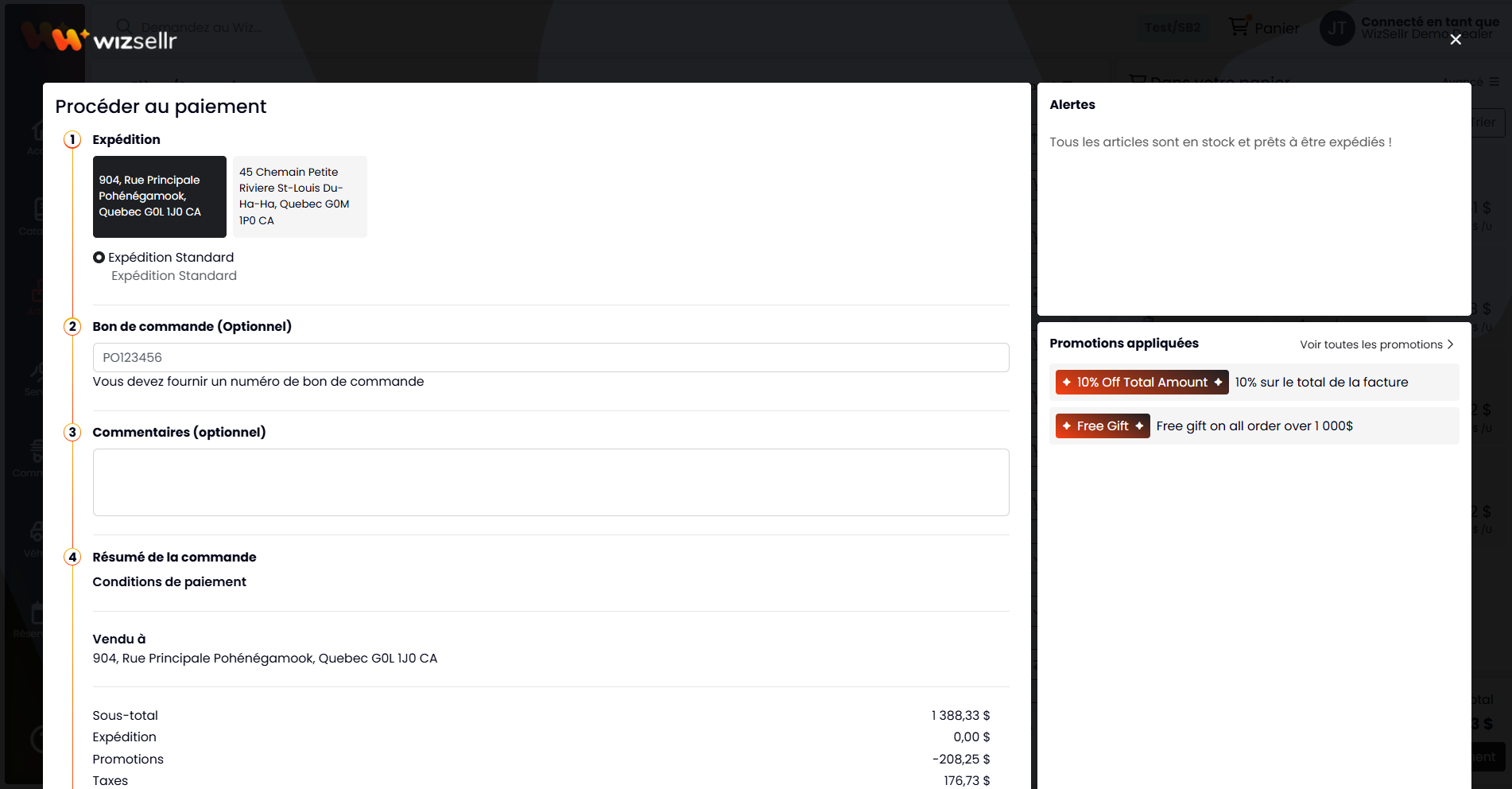
- Sous Expédition, cliquez sur une carte d'adresse de livraison pour choisir où la commande sera expédiée.
- Choisissez une méthode d'expédition, par exemple Standard ou Urgent. Les options disponibles et tout frais ajouté proviennent de la configuration de votre détaillant.
- Sous Bon de commande, saisissez votre numéro de bon de commande (45 caractères au maximum). Il est requis à moins que l'étape ne soit marquée (Optionnel).
- (Optionnel) Ajoutez des notes sous Commentaires (optionnel).
- Passez en revue le Résumé de la commande : Conditions de paiement, Vendu à, Sous-total, Expédition, Promotions, Impôts et Total. Le Total apparaît également dans le pied de page.
- Vérifiez le panneau Alertes pour les problèmes d'articles, par exemple « Certains articles sont en rupture de stock », « Certains articles sont inactifs », « Certains articles sont remplacés » ou « Certains articles ne peuvent pas être commandés ». Les alertes qui bloquent la commande (icône X rouge) sont listées en premier. Utilisez Voir les articles dans le panier pour revenir en arrière et les corriger. « Tous les articles sont en stock et prêts à être expédiés ! » signifie qu'il n'y a aucun problème.
- Vérifiez les Promotions appliquées, et utilisez Voir toutes les promotions / Voir les promotions appliquées pour basculer entre la liste complète et ce qui est appliqué à votre commande.
- Cliquez sur Finaliser la commande pour passer la commande, ou sur Retour au panier pour continuer à modifier.
Bon à savoir
- Le résumé n'est calculé qu'une fois que vous avez sélectionné à la fois une adresse de livraison et une méthode d'expédition. Jusque-là, il affiche « Le résumé n'est pas encore calculé ».
- Finaliser la commande reste désactivé tant que le résumé n'est pas calculé et qu'il n'y a pas d'erreur de calcul. Pendant le calcul du total, le pied de page affiche Calcul en cours... et vous ne pouvez pas changer l'adresse de livraison.
- Finaliser la commande reste aussi désactivé tant que votre panier contient des articles remplacés ou des articles qui ne peuvent pas être commandés. Échangez-les ou retirez-les d'abord du panier.
- Si un bon de commande est requis et laissé vide, vous verrez « Vous devez fournir un numéro de bon de commande ». Un numéro plus long affiche « Le numéro de bon de commande ne peut pas dépasser 45 caractères ».
- Si votre compte ne dispose pas de la permission Afficher les prix et que le panier contient des articles restreints, les montants du Résumé de la commande et le Total affichent N/D. Vous pouvez tout de même finaliser la commande.
- Chaque promotion affiche son étiquette, sa description et sa date de fin (Jusqu'au une date) lorsqu'elle en a une. Dans Toutes les promotions, les promotions appliquées à votre commande sont listées en premier et les autres sont estompées.
- Après avoir finalisé la commande, un écran de confirmation affiche un code de confirmation que vous pouvez ouvrir et imprimer (voir Imprimer votre confirmation de commande).