Parcourir la liste des articles
Parcourez la liste complète des articles, triez-la et filtrez-la, et vérifiez le stock avant de commander.
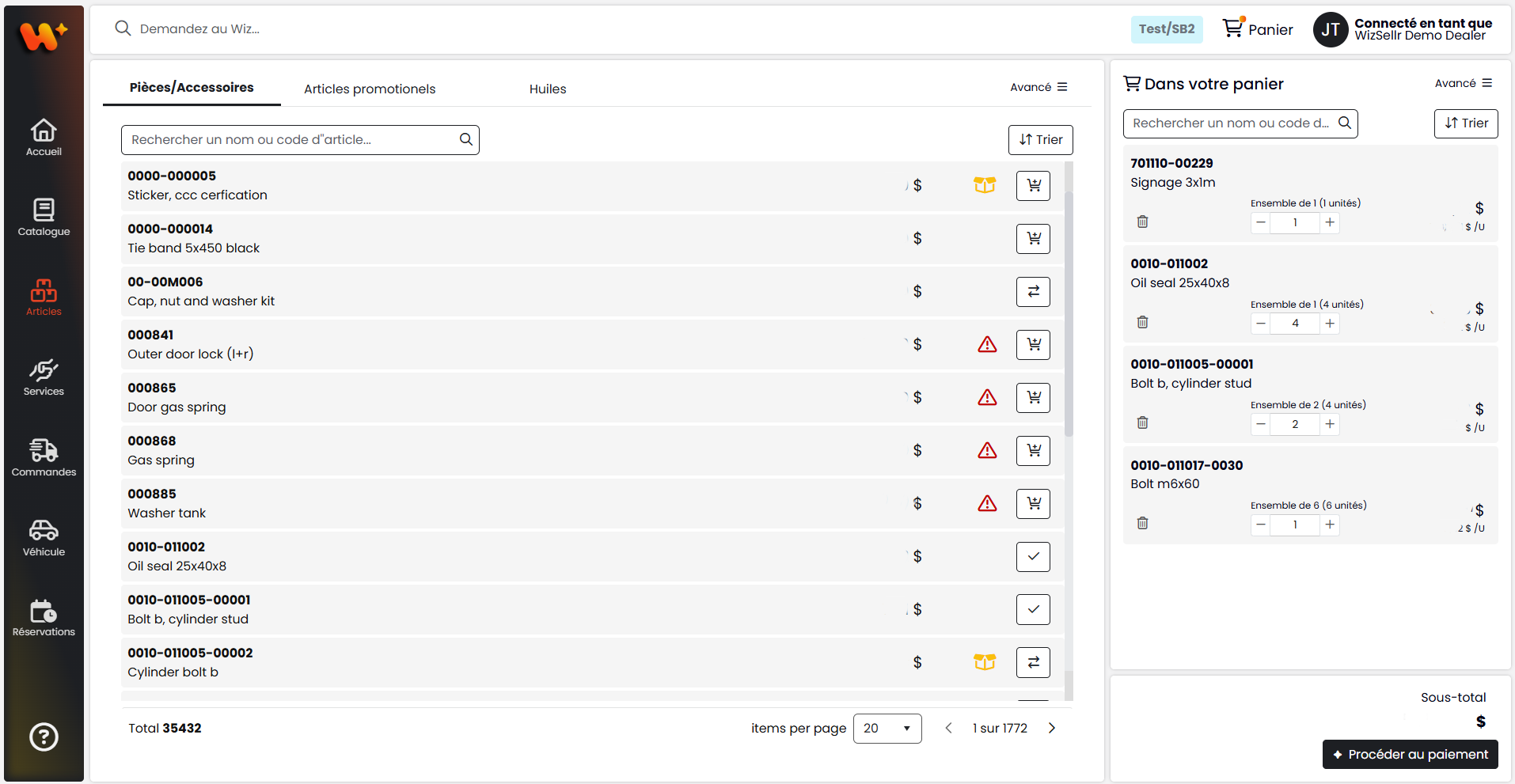
Ce que vous allez apprendre
- Rechercher et trier la liste des articles
- Lire les prix et le statut d'inventaire (disponible, sur commande seulement, rupture de stock, inactif)
- Exporter la liste actuelle ou toutes les listes
Avant de commencer
- Connectez-vous et, dans le menu de gauche, cliquez sur Articles pour ouvrir la Liste des articles.
Étapes
- Utilisez les onglets en haut de la liste (par exemple Pièces / Accessoires) pour basculer entre les catégories d'articles.
- Dans le champ de recherche (Rechercher un nom ou code d'article...), saisissez un code ou un nom d'article pour restreindre la liste.
- Cliquez sur Trier et choisissez un ordre : Code A-Z, Code Z-A, Nom A-Z ou Nom Z-A.
- Vérifiez le Prix de chaque article (et son MSRP, lorsque l'article en a un) ainsi que son icône de disponibilité avant de commander (voir Bon à savoir ci-dessous).
- Utilisez la pagination au bas de la liste pour passer d'une page à l'autre.
- Pour exporter, cliquez sur Avancé (en haut à droite) et choisissez Exporter la liste actuelle (l'onglet actif, avec votre recherche et votre tri actuels appliqués) ou Exporter toutes les listes (toutes les catégories). Le fichier se télécharge sous forme de classeur Excel.
Bon à savoir
- Le statut d'inventaire est indiqué par une icône sur chaque ligne. Survolez l'icône pour lire le statut exact :
- Aucune icône : Disponible.
- Icône d'entrepôt avec un X (jaune) : Sur commande seulement.
- Icône de boîte avec un X (rouge) : Rupture de stock. Vous pouvez tout de même commander l'article.
- Icône de cercle barré (grise) : Inactif. L'article ne peut pas être ajouté au panier.
- Chaque ligne affiche votre Prix de détaillant et, lorsque l'article en a un, le MSRP (prix de détail suggéré par le fabricant) à côté. Les articles sans prix ne peuvent pas être ajoutés au panier.
- Si votre compte ne dispose pas de la permission Afficher les prix, le Prix des types d'articles restreints affiche N/D. Vous pouvez tout de même commander ces articles, et le MSRP reste visible.
- Certains onglets affichent les articles sous forme de cartes plutôt que de lignes. Lorsqu'une carte propose plusieurs variantes, choisissez-en une dans sa liste déroulante avant de l'ajouter au panier.
- Cliquez sur le code ou le nom d'un article pour ouvrir ses détails. L'onglet Détails affiche la description et les Spécifications et, pour les articles que vous pouvez commander, le MSRP, le Prix et les contrôles d'ajout au panier. Les onglets Documents, Catalogues, Commandes, Expéditions et Factures listent les enregistrements liés à l'article. Dans l'onglet Factures, l'icône de téléchargement du PDF d'une facture n'apparaît que si vous avez à la fois les permissions Peut imprimer des factures et Afficher les prix (voir Accéder aux factures).
- Pour ajouter un article au panier, cliquez sur le bouton de panier sur sa ligne. Si un article a été remplacé, un bouton d'échange apparaît à la place (voir Gérer votre panier).
- Le panier et la commande n'apparaissent que si votre compte dispose de la permission Peut créer des commandes.