Actualités et documents
Utilisez les onglets Actualités et Documents pour rester informé et trouver rapidement les documents dont vous avez besoin.
Ce que vous allez apprendre
- Lire les dernières annonces dans l'onglet Actualités
- Filtrer les documents par catégorie (par exemple Politique de garantie, Manuel du propriétaire, Manuel d'atelier ou Conseil technique)
- Rechercher, trier et ouvrir un document depuis l'onglet Documents
Avant de commencer
- Dans le menu de gauche, ouvrez Accueil, puis sélectionnez l'onglet Actualités ou Documents en haut du tableau de bord.
Étapes
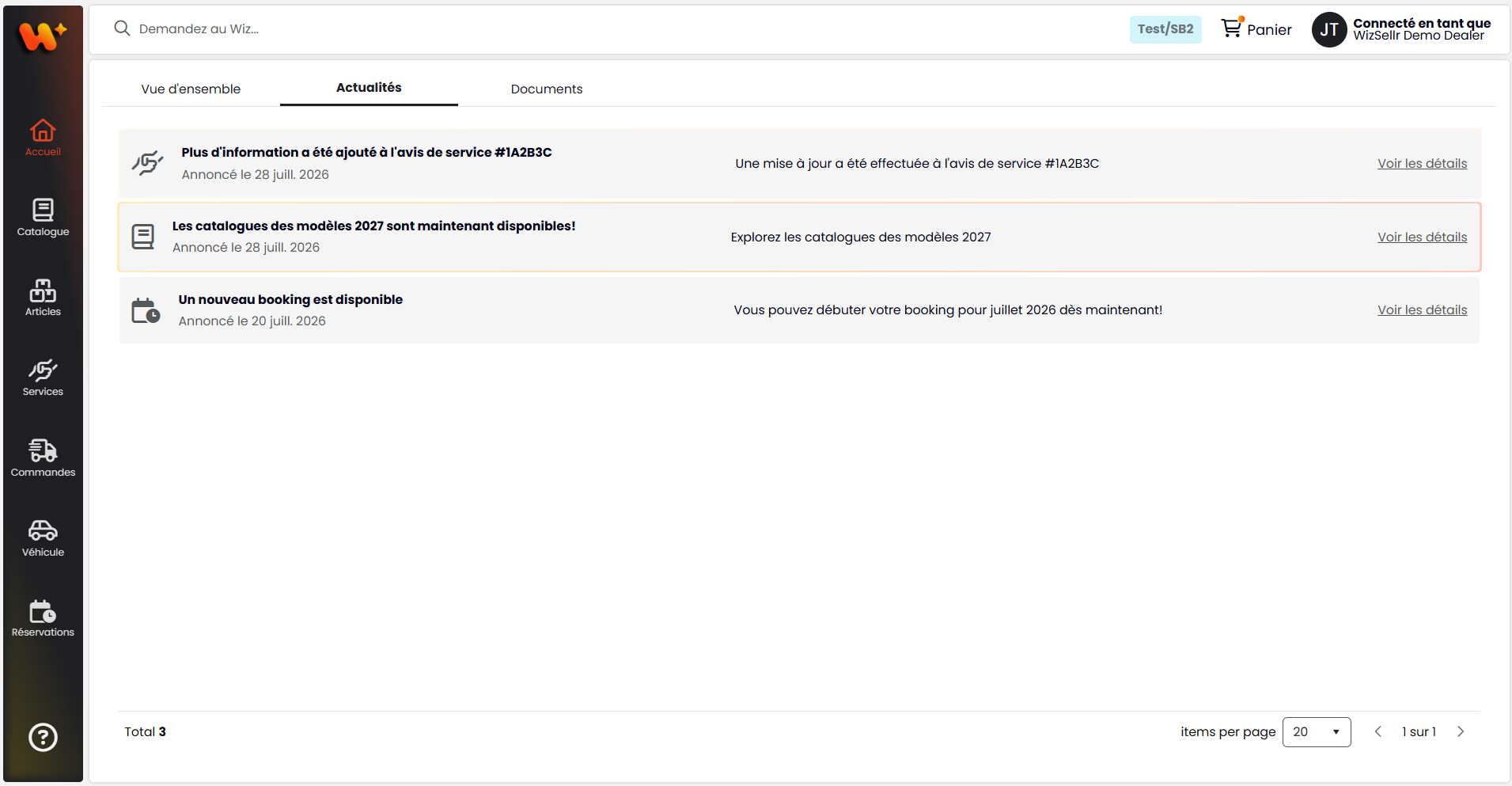
- Sélectionnez l'onglet Actualités. Chaque carte affiche le titre de l'annonce, une date « Annoncé le » et sa description.
- Lorsqu'une carte propose un lien Voir les détails, sélectionnez-le pour ouvrir l'avis de service, la réservation, le catalogue ou le lien externe associé.
- Utilisez la pagination au bas de l'onglet Actualités pour parcourir les annonces plus anciennes.
- Sélectionnez l'onglet Documents.
- Saisissez du texte dans le champ Rechercher un nom de fichier... pour trouver un document par son nom.
- Sélectionnez le filtre et choisissez une catégorie : Tous les documents, ou l'une des catégories ADM, Guide d'assemblage, BG, Politique de garantie, MT, Manuel du propriétaire, PDI, Préventif, Rappel, Manuel de référence, Remplacement, Diagrammes de service, Service de livraison, Manuel d'atelier ou Conseil technique.
- Utilisez le menu de tri pour classer les résultats par Récemment ajoutés, Ajoutés en premier, Nom de fichier A-Z ou Nom de fichier Z-A.
- Basculez entre la vue liste et la vue grille à l'aide des deux boutons de vue à droite de la barre d'outils. La vue liste affiche le nom de fichier de chaque document et sa date d'ajout ; la vue grille affiche une miniature pour les images et une icône de type de fichier pour tout le reste.
- Ouvrez un document : en vue liste, sélectionnez Voir le document ; en vue grille, sélectionnez la carte du document.
Bon à savoir
- Les documents s'ouvrent dans un nouvel onglet du navigateur.
- La bibliothèque de documents est publiée par votre distributeur et synchronisée automatiquement : les nouveaux documents apparaissent, et ceux que le distributeur retire disparaissent, sans aucune intervention de votre part.
- Si aucun document ne correspond à votre recherche ou à votre filtre, « Il n'y a pas d'éléments à afficher » apparaît. Si votre détaillant n'a aucun document, l'onglet affiche plutôt « Il n'y a pas de documents à afficher » avec un bouton Contactez-nous.
- La vue grille continue de charger d'autres documents au fur et à mesure que vous faites défiler ; la vue liste utilise une pagination.