Aperçu du tableau de bord
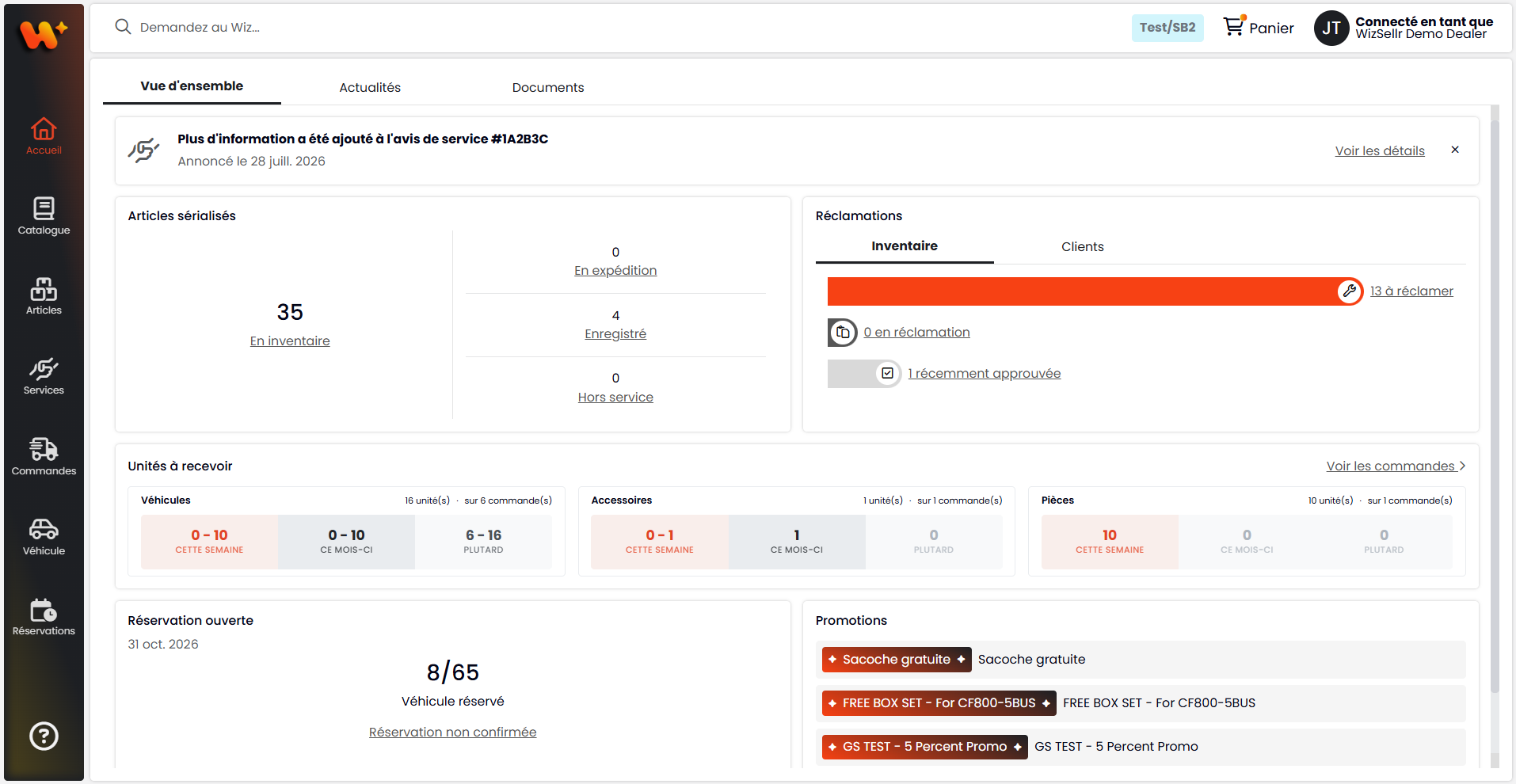
Faites une visite guidée du tableau de bord d'accueil : inventaire de véhicules, réclamations, produits à recevoir, bookings et promotions, le tout au même endroit.
Ce que vous allez apprendre
- Lire le résumé des Véhicules et ouvrir une liste à partir de celui-ci
- Suivre d'un coup d'œil les Réclamations, les Produits à recevoir et les bookings ouverts
- Voir les Promotions actuellement offertes et utiliser Voir les détails pour approfondir
Avant de commencer
- Dans le menu de gauche, ouvrez Accueil pour accéder à votre tableau de bord. Il s'ouvre par défaut sur l'onglet Vue d'ensemble.
Étapes
- Confirmez que vous êtes sur l'onglet Vue d'ensemble (il est sélectionné automatiquement).
- Lisez le widget Véhicules : les totaux En inventaire, En expédition, Enregistrés dans le dernier mois et Hors service. Sélectionnez l'une de ces étiquettes pour ouvrir la liste correspondante.
- Examinez le widget Réclamations. Basculez entre ses onglets Véhicules en inventaire et Véhicules enregistrés ; chacun indique combien de véhicules sont visés par un avis de service, combien de réclamations sont en cours et combien ont été approuvées dans la dernière semaine. Sélectionnez une ligne pour ouvrir les avis de service ou la liste des réclamations.
- Si certaines réclamations attendent une action de votre part, un badge « ... réclamation(s) requièrent votre action » apparaît dans le coin supérieur droit du widget Réclamations. Sélectionnez-le pour ouvrir votre liste de réclamations filtrée sur Action requise.
- Vérifiez le widget Produits à recevoir. Chaque type d'article possède sa propre carte indiquant le nombre total d'unités encore à livrer et le nombre de commandes dont elles proviennent, puis une répartition selon le moment prévu de leur arrivée : En retard, cette semaine, plus tard ce mois-ci et plus tard. Sélectionnez Voir les commandes dans l'en-tête du widget pour ouvrir la liste des Commandes.
- Consultez les cartes de booking. Chaque booking ouvert possède sa propre carte, celui qui ferme le plus tôt apparaissant en premier. Une carte affiche le titre du booking, un badge d'état (Booking confirmée, Booking non confirmée ou Non ouvert), sa date de fin avec un compte à rebours (« ... jour(s) restant(s) » ou « Ferme aujourd'hui ») et, pour chaque type d'article, une barre de progression indiquant combien des articles offerts vous avez réservés (« ... sur ... réservé(s) »). Sélectionnez Aller au booking pour l'ouvrir.
- Faites défiler le widget Promotions actuellement offertes pour voir les promotions actives (chacune affiche son étiquette de promotion, une description et la date jusqu'à laquelle elle est offerte), et utilisez la pagination pour parcourir les pages supplémentaires.
- Si une bannière d'annonce apparaît en haut, sélectionnez Voir les détails pour ouvrir l'élément lié, ou sélectionnez le bouton de fermeture (X) pour la fermer.
Bon à savoir
- Le total Hors service ne s'affiche que lorsque votre détaillant a cette fonctionnalité activée.
- En inventaire compte les véhicules que votre détaillant détient toujours : un véhicule sort de ce total dès qu'il est enregistré au nom d'un client. Enregistrés dans le dernier mois compte les véhicules enregistrés au nom d'un client au cours du dernier mois.
- Dans Réclamations, Véhicules en inventaire couvre les véhicules encore dans votre inventaire et Véhicules enregistrés couvre les véhicules déjà enregistrés au nom de clients. Un véhicule est compté comme visé par un avis de service tant qu'il n'a aucune réclamation pour cet avis, ou seulement des réclamations refusées.
- Dans Produits à recevoir, chaque unité est comptée une seule fois, dans la période où se termine son estimation de livraison. En retard compte les unités dont la date de livraison estimée est dépassée sans qu'elles aient été expédiées.
- Chaque type d'article que vous avez déjà commandé conserve sa carte même lorsque rien n'est en route : une carte à zéro signifie donc qu'aucune livraison n'est en attente, et non qu'il n'y a aucun historique. Les unités commandées qui ne sont liées à aucun type d'article sont regroupées sous Inconnus.
- Une carte de booking affiche Non ouvert lorsqu'un booking est offert à votre détaillant mais que vous ne l'avez pas encore commencé. Le compte à rebours est mis en évidence durant les sept derniers jours avant la fermeture du booking.
- Lorsqu'il n'y a aucun booking ouvert, la carte de booking affiche « Aucun booking n'est ouvert en ce moment. » ; lorsqu'il n'y a aucune promotion, le widget des promotions affiche « Aucune promotion disponible dans nos enregistrements ».
- Le lien Voir les détails de la bannière d'annonce n'apparaît que pour les annonces liées à un avis de service, une réservation, un catalogue ou un lien externe.