Trouver un article et l'ajouter au panier
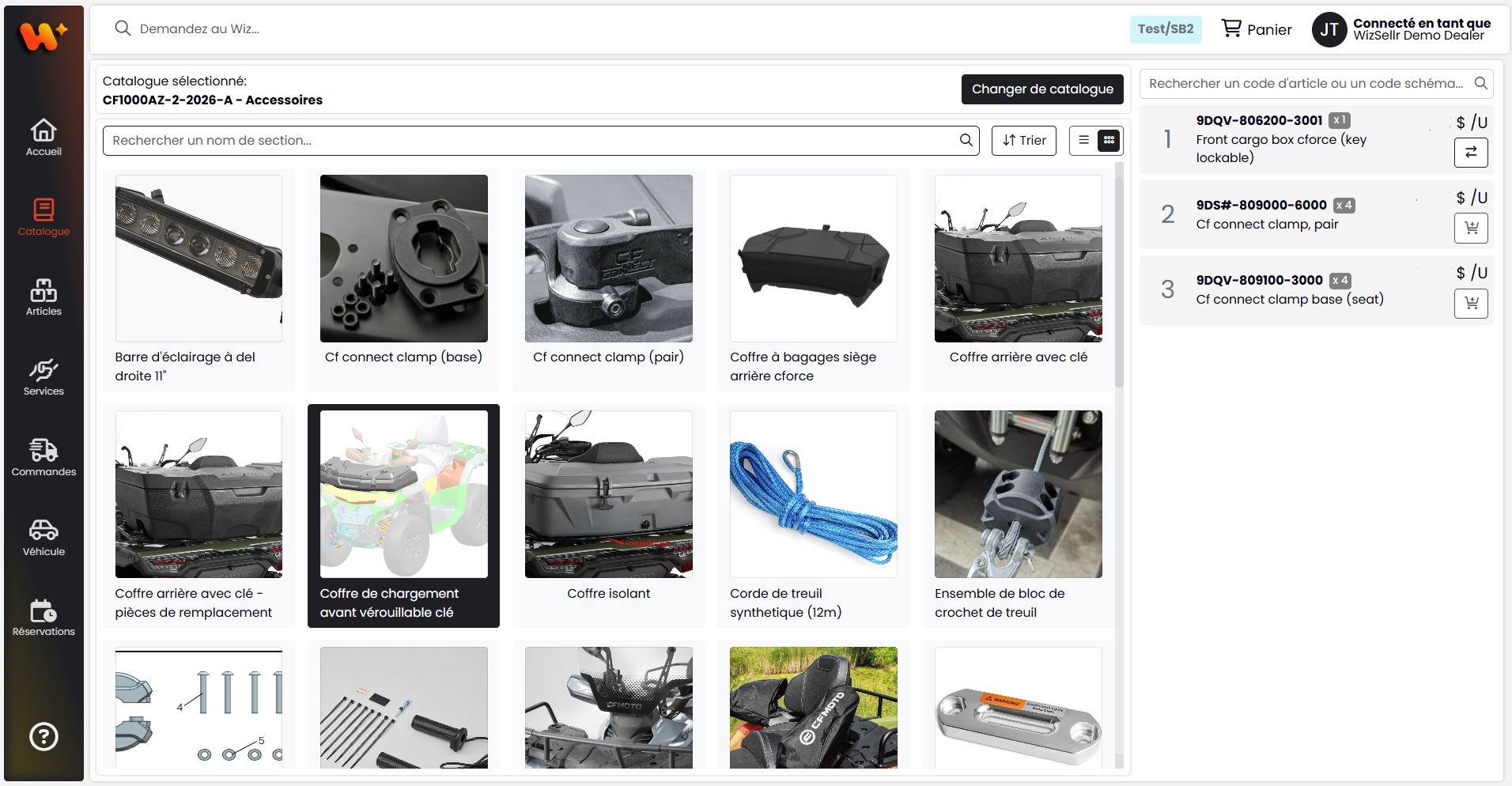
Trouvez une pièce ou un article spécifique dans une section de catalogue et ajoutez-le directement à votre panier.
Ce que vous allez apprendre
- Rechercher par code d'article ou code schéma
- Lire les détails d'un article
- Ajouter un article à votre panier
Avant de commencer
- Ouvrez un catalogue et sélectionnez une section (voir Parcourir les catalogues). Les articles de la section apparaissent dans le panneau de droite.
Étapes
- Une section étant sélectionnée, regardez la liste des articles à droite.
- Dans le champ de recherche d'articles (Rechercher un code d'article ou un code schéma...), saisissez un code d'article ou un code schéma. La liste se filtre au fur et à mesure que vous tapez.
- Lisez chaque ligne : le code schéma (marqueur de position), le code d'article (ou Article inconnu s'il n'y en a pas), le nom de l'article, un badge de quantité x lorsque l'article est utilisé plus d'une fois, le prix unitaire (marqué /U) et l'icône de statut de l'article.
- Cliquez sur le code ou le nom de l'article pour ouvrir ses détails complets.
- Pour ajouter l'article, cliquez sur son bouton de panier. Dans la fenêtre contextuelle, la ligne Ensemble de indique le nombre d'unités que contient chaque ensemble. Utilisez les boutons moins et plus pour définir la quantité, puis cliquez sur le bouton de confirmation (plus).
- Un message de succès comme Article ABC123 ajouté avec succès. confirme que l'article se trouve dans votre panier.
Bon à savoir
- L'icône de statut à côté du prix indique la disponibilité de l'article (Sur commande seulement, Rupture de stock ou Inactif). L'absence d'icône signifie que l'article est disponible. Survolez l'icône pour lire le statut. Consultez Parcourir les articles pour savoir à quoi ressemble chaque icône.
- Si un article a été remplacé, un contrôle d'échange apparaît à la place du bouton de panier afin que vous puissiez ajouter l'article qui le remplace.
- Le bouton de panier n'est pas disponible lorsque l'article n'a pas de prix, lorsque l'article a le statut Inactif ou lorsque votre compte ne dispose pas de la permission Peut créer des commandes.
- Si votre compte ne dispose pas de la permission Afficher les prix, les prix des types d'articles restreints affichent N/D. Vous pouvez tout de même ajouter ces articles à votre panier.
- Pour modifier la quantité plus tard, rouvrez la fenêtre contextuelle ; régler la quantité à 0 affiche un bouton de corbeille pour retirer l'article du panier.