Consulter les bookings fermés
Retrouvez les réservations passées après leur fermeture et remontez jusqu'aux commandes qui en résultent.
Ce que vous allez apprendre
- Rechercher les réservations fermées par numéro de commande
- Ouvrir une réservation complète
- Accéder à la commande associée
Avant de commencer
- Ouvrez la section Bookings depuis le menu de gauche et sélectionnez l'onglet Bookings fermées, le dernier onglet en haut.
Étapes
- Dans l'onglet Bookings fermées, saisissez un numéro de commande dans la boîte de recherche (« Rechercher un numéro de commande... »). Vous pouvez aussi réorganiser les résultats à l'aide du menu de tri (Plus récent, Plus ancien, Total (du plus élevé au plus bas), Total (du plus bas au plus élevé)) ou les affiner à l'aide du filtre par type d'article.
- Sur une carte de réservation, examinez sa date de fermeture (« Date de fin ... »), les quantités par type d'article, le total et le numéro de commande (« Commande : ... »).
- Cliquez sur Voir le booking pour ouvrir la réservation.
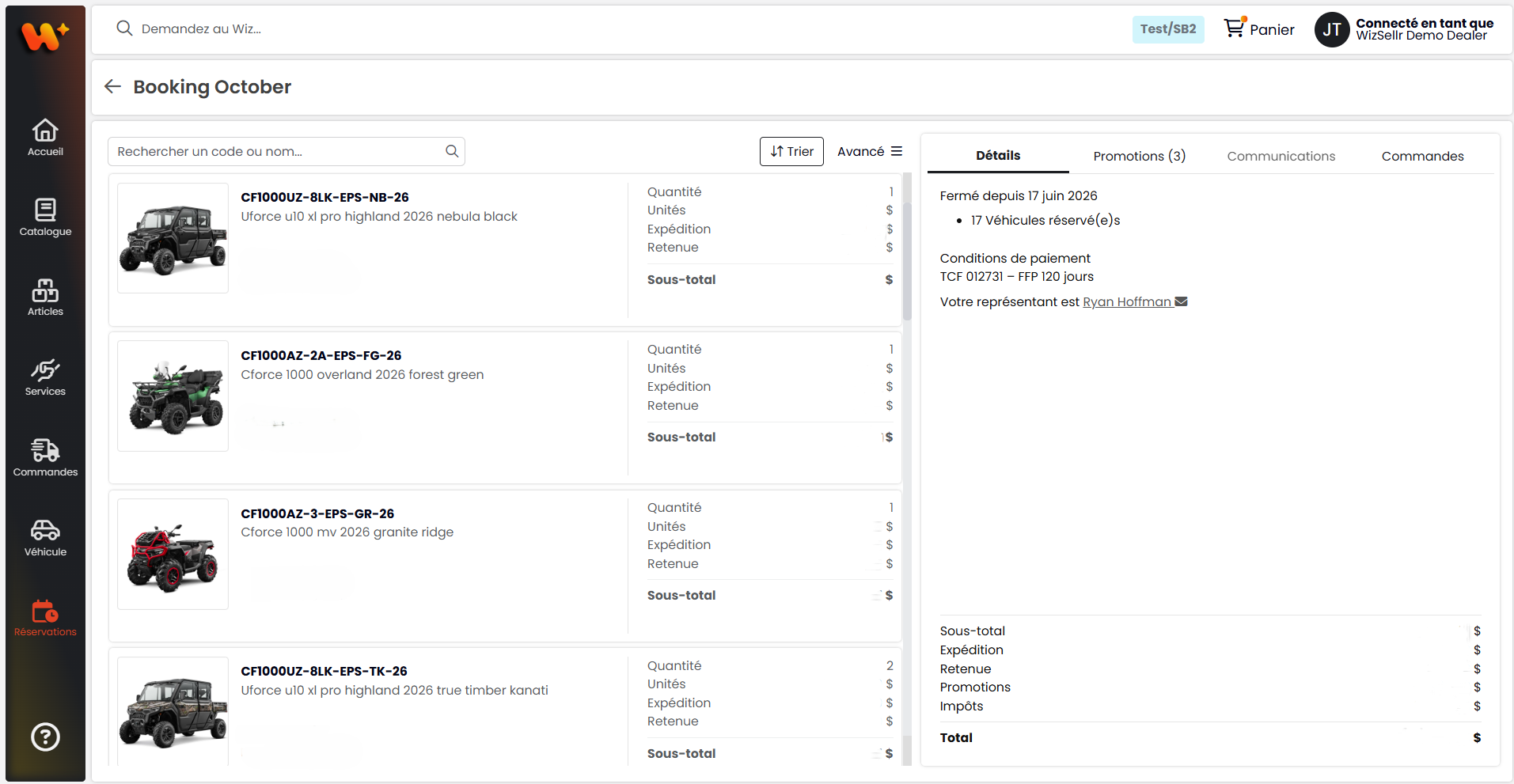
- Dans le panneau Détails, examinez ce qui a été réservé (le nombre d'articles réservés par type, par exemple 12 véhicules) et les totaux. Ouvrez l'onglet Commandes et cliquez sur Voir la commande pour ouvrir la commande associée.
- Utilisez la flèche de retour en haut à gauche pour revenir à la liste Bookings fermées.
Bon à savoir
- Les réservations fermées sont en lecture seule. Vous pouvez examiner les quantités, les prix et les totaux, mais vous ne pouvez pas les modifier.
- Pour télécharger toutes les réservations fermées sous forme de tableur, cliquez sur Avancé, puis sur Tout exporter.
- Une réservation fermée n'affiche son numéro de commande qu'une fois qu'une commande existe pour elle ; Voir la commande ouvre cette commande dans la section Commandes.
- Si aucune de vos réservations n'est encore fermée, l'onglet affiche « Aucun booking disponible à afficher ».
- Si votre compte n'est pas autorisé à voir les prix de certains types d'articles, les montants concernés affichent N/D.