Réserver des articles et confirmer
Ajoutez des quantités à une réservation, examinez les prix et les promotions, puis confirmez-la avant la fin de la période.
Ce que vous allez apprendre
- Saisir des quantités et importer des articles
- Examiner les unités, la retenue, les promotions et les totaux
- Confirmer (et au besoin annuler) la réservation
Avant de commencer
- Ouvrez l'onglet de la réservation active dans Bookings. Vous devez d'abord l'avoir ouverte à partir d'un modèle (voir Ouvrir un booking).
- La réservation doit encore être ouverte (avant sa date de clôture) et ne pas être déjà confirmée, et vous devez disposer de la permission de gérer les réservations.
Étapes
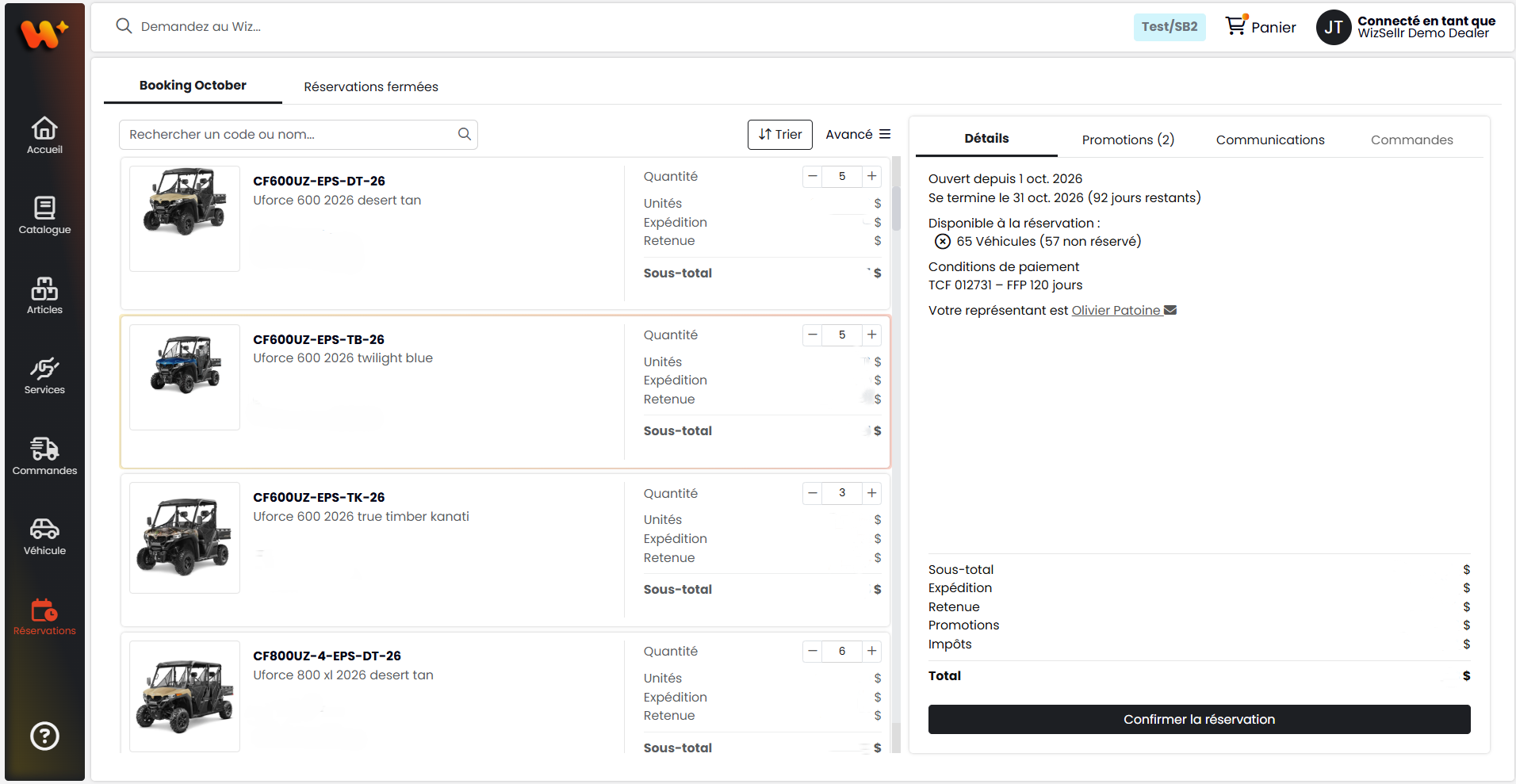
- Dans la liste des articles à gauche, trouvez un article (utilisez la boîte de recherche « Rechercher un code ou nom... ») et définissez sa Quantité à l'aide du champ ou des boutons moins et plus. Chaque article affiche son Prix et son MSRP. Répétez l'opération pour chaque article que vous souhaitez réserver.
- Après une modification de quantité, les montants de ce groupe d'articles sont signalés par « Les prix doivent être recalculés », et dans le panneau Détails, le bouton Confirmer le booking est remplacé par Recalculer le booking.
- Une fois toutes vos quantités saisies, cliquez sur Recalculer le booking. Les montants affichent Calcul en cours... pendant la mise à jour des Unités, de l'Expédition, de la Retenue, des promotions et des taxes.
- Dans le panneau Détails, examinez les totaux : Sous-total, Expédition, Retenue, Promotions (lorsqu'il y en a), Taxes et Total. La liste Disponible pour le booking coche un type d'article une fois tous ses articles réservés ; sinon, elle indique combien sont encore « non réservé ».
- Ouvrez l'onglet Promotions (son titre indique combien s'appliquent, par exemple Promotions (2)) pour voir les Promotions appliquées. Cliquez sur Voir toutes les promotions pour voir toutes les promotions offertes pour ce booking.
- Lorsque les quantités sont définitives et que les prix sont à jour, cliquez sur Confirmer le booking.
- Dans la boîte de dialogue Souhaitez-vous confirmer le booking?, lisez la note et cliquez sur Confirmer. Le bouton devient alors Confirmé.
- Pour rouvrir la réservation afin d'y apporter des modifications, cliquez sur Annuler la confirmation, puis cliquez sur Confirmer dans la boîte de dialogue. Vous pouvez le faire jusqu'à la fin de la période de réservation.
Importer ou exporter des articles
- Pour charger des quantités à partir d'un tableur, cliquez sur Avancé, puis sur Importer les articles, déposez votre fichier
.xlsxet examinez le rapport d'importation (chaque ligne affiche un statut, et les non-concordances ou erreurs sont signalées). Un article qui apparaît plus d'une fois dans le fichier est refusé comme doublon. Après une importation réussie, cliquez sur Recalculer le booking pour mettre les prix à jour. - Pour télécharger la liste actuelle, cliquez sur Avancé, puis sur Exporter les articles.
Bon à savoir
- Les champs Quantité et l'option Importer les articles n'apparaissent que lorsque la réservation est ouverte, non confirmée et n'est pas un modèle.
- Vous ne pouvez pas confirmer tant que les prix doivent être recalculés, ni tant que des articles sont encore en cours de calcul ou en erreur.
- Si votre compte n'est pas autorisé à voir les prix de certains types d'articles, ces prix, et les totaux qui les incluent, affichent N/D.
- La confirmation permet au distributeur de transformer la réservation en commande après sa fermeture. La confirmation peut être annulée à tout moment jusqu'à la date de clôture.