Permissions
Choisissez précisément ce que chaque employé peut voir et faire chez votre détaillant.
Ce que vous allez apprendre
- Ce que permet chaque permission
- Accorder des permissions lors de l'invitation d'un employé
- Modifier les permissions d'un employé
- Le fonctionnement des permissions pour une personne qui travaille pour plusieurs détaillants
Avant de commencer
- La gestion des permissions nécessite la permission Peut gérer le détaillant. Sans elle, vous pouvez ouvrir un employé et voir ses permissions, mais les cases sont désactivées et le bouton Enregistrer l'employé n'apparaît pas.
- Les permissions se définissent dans les boîtes de dialogue Ajouter un employé et Modification, ouvertes depuis l'onglet Employés de l'Administration.
Étapes
Lors de l'invitation d'un employé :
- Dans l'onglet Employés, cliquez sur Ajouter un employé.
- Saisissez le Courriel, puis cochez chaque permission à accorder sous Permissions.
- Cliquez sur Envoyer invitation.
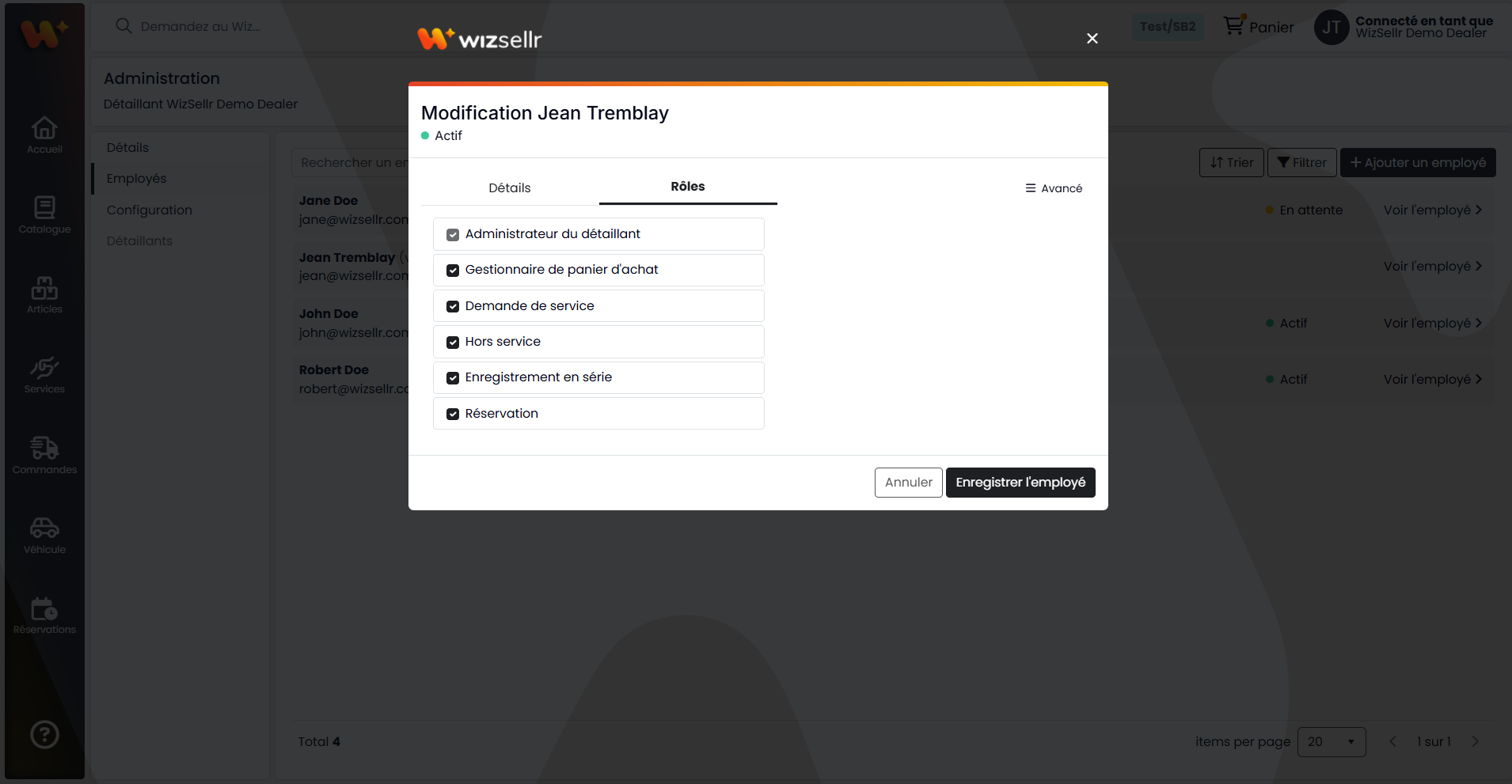
Lors de la modification d'un employé :
- Ouvrez l'employé depuis la liste Employés (cliquez sur la carte ou sur Voir l'employé).
- Sous Permissions, cochez ou décochez chaque permission.
- Cliquez sur Enregistrer l'employé.
Permissions disponibles
| Permission | Ce qu'elle permet |
|---|---|
| Peut gérer les demandes de services | Créer et gérer des demandes de service, y compris celles lancées depuis un avis de service. |
| Peut créer des commandes | Ajouter des articles au panier, gérer le panier et passer la commande. |
| Peut gérer les hors service | Déclarer et gérer les cas de mise hors service des véhicules. |
| Peut enregistrer des numéros de série | Enregistrer des véhicules, changer le propriétaire d'un véhicule et inscrire des garanties. |
| Peut gérer les réservations | Ouvrir un booking, en modifier les quantités et le confirmer (ou annuler la confirmation). |
| Peut gérer le détaillant | Ajouter, modifier, suspendre et supprimer des employés, définir leurs permissions et modifier la configuration de paiement du détaillant. |
| Afficher les prix | Voir tous les prix. Sans elle, les prix des types de produits restreints par votre distributeur s'affichent N/D (les articles peuvent tout de même être commandés, et le MSRP reste visible). |
| Peut imprimer des factures | Télécharger les PDF des factures. Fonctionne uniquement avec Afficher les prix. |
Bon à savoir
- Les permissions remplacent les rôles utilisés auparavant (comme Administrateur du détaillant). Chacune est une case distincte, ce qui vous permet de les combiner selon vos besoins.
- Un nouvel employé commence sans aucune permission. Vous pouvez envoyer une invitation sans en cocher aucune. La personne pourra se connecter, mais ne pourra pas utiliser les fonctionnalités qui exigent une permission tant que vous ne les lui aurez pas accordées.
- Pour télécharger les PDF des factures (voir Accéder aux factures), un employé doit avoir à la fois Peut imprimer des factures et Afficher les prix. Peut imprimer des factures n'est jamais accordée automatiquement : cochez-la pour chaque employé qui a besoin des factures, y compris vous-même.
- Les permissions s'appliquent au détaillant courant seulement. Si une personne travaille pour plusieurs détaillants, chaque détaillant définit ses permissions séparément. Ce qu'elle peut faire dépend du détaillant sélectionné (voir Changer de détaillant).
- Vous ne pouvez pas retirer votre propre permission Peut gérer le détaillant : la case est désactivée sur votre propre compte, ce qui vous empêche de vous bloquer l'accès. Vous pouvez tout de même modifier vos autres permissions.
- Lorsque vous enregistrez des changements à vos propres permissions, votre accès est mis à jour immédiatement. Les autres employés voient leur nouvel accès la prochaine fois qu'ils chargent ou actualisent Wizsellr.
- Chaque employé peut vérifier ses propres permissions : ouvrez le menu du compte (votre avatar), sélectionnez Voir le profil et consultez la section Permissions.