Gérer les employés
Gérez les personnes de votre détaillant : invitez des employés, définissez leurs permissions et contrôlez leurs accès.
Ce que vous allez apprendre
- Inviter un employé par courriel
- Rechercher, consulter et modifier un employé
- Renvoyer des invitations, suspendre, réactiver et supprimer
- Comment les employés saisissent et modifient leur propre nom
Avant de commencer
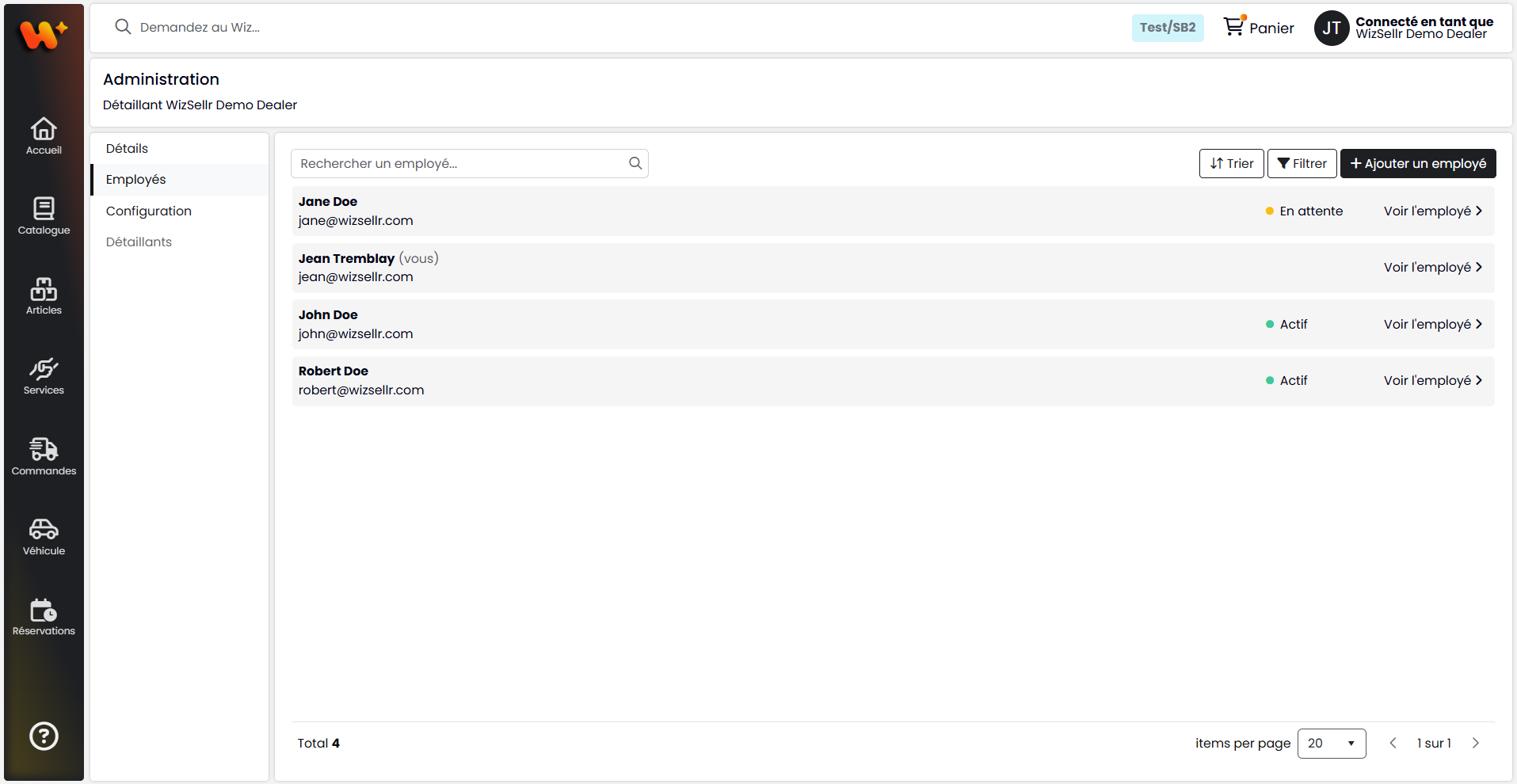
- Ouvrez le menu de votre compte (votre avatar) et sélectionnez Administration. L'onglet Employés s'ouvre par défaut.
- L'ajout, la modification ou la gestion des employés nécessite la permission Peut gérer le détaillant. Sans elle, vous pouvez consulter la liste et ouvrir un employé, mais pas y apporter de modifications.
Étapes
Inviter un employé :
- Dans l'onglet Employés, cliquez sur Ajouter un employé.
- Dans Ajouter un employé, saisissez le Courriel de la personne.
- Sous Permissions, cochez ce que la personne a le droit de faire (voir Permissions).
- Cliquez sur Envoyer invitation. Le courriel d'invitation est envoyé immédiatement.
Rechercher et ouvrir un employé :
- Utilisez la boîte Rechercher un employé... pour filtrer la liste par nom ou par courriel.
- Pour inclure les personnes suspendues, ouvrez Filtrer et activez Inclure les suspendus.
- Pour réorganiser la liste, utilisez le menu de tri (Plus récent, Plus ancien, Nom de l'employé A-Z, Nom de l'employé Z-A).
- Cliquez sur la carte d'un employé (ou sur Voir l'employé) pour ouvrir la vue Modification.
Modifier ou changer le statut :
- Dans la vue de modification, changez les Permissions et cliquez sur Enregistrer l'employé.
- Ouvrez le menu Avancé (à côté de Courriel) pour d'autres actions :
- Renvoyer l'invitation : pour un employé invité qui n'a pas encore activé de compte, y compris lorsque l'invitation a expiré.
- Suspendre l'employé : disponible lorsque le statut est Actif.
- Activer l'employé : disponible lorsque le statut est Suspendu.
- Supprimer l'employé : retire l'employé de votre détaillant.
- Confirmez le message (« L'employé sera ..., voulez-vous vraiment continuer? »).
Bon à savoir
- Signification des statuts : Actif (compte activé, avec accès à votre détaillant), En attente (invité, invitation pas encore acceptée), Suspendu (accès à votre détaillant révoqué; peut être réactivé), Inactif (l'invitation a expiré avant d'être acceptée; utilisez Renvoyer l'invitation).
- Suspendre ou supprimer un employé n'affecte que votre détaillant. Si la personne travaille aussi pour un autre détaillant, elle y conserve son accès. Pour faire revenir une personne supprimée, invitez-la de nouveau.
- Les employés suspendus sont masqués de la liste tant que vous n'activez pas Inclure les suspendus.
- Votre propre fiche est marquée (Vous). Le menu Avancé n'est pas offert sur votre propre fiche.
- Le Courriel est obligatoire, doit être valide et ne peut plus être modifié une fois l'employé créé. Si la personne figure déjà dans votre liste d'employés, le message « Le courriel existe déjà. » s'affiche.
- Si le courriel appartient à une personne qui utilise déjà Wizsellr pour un autre détaillant, elle est ajoutée à votre détaillant et reçoit un courriel l'en informant, plutôt qu'une nouvelle invitation. Elle peut ensuite passer à votre détaillant (voir Changer de détaillant).
- Vous ne saisissez plus de nom lorsque vous invitez une personne. Les nouveaux employés saisissent eux-mêmes leur prénom et leur nom lorsqu'ils activent leur compte; d'ici là, leur carte n'affiche que leur courriel.
- Les employés peuvent modifier leur propre nom en tout temps : ouvrez le menu du compte (votre avatar), sélectionnez Voir le profil, cliquez sur l'icône de crayon à côté du nom, puis mettez à jour Prénom et Nom dans Modifier nom d'employé.
- Les invitations sont envoyées en anglais et en français dans un seul courriel. Le lien de langue sur lequel la personne clique ouvre Wizsellr dans cette langue.
- Enregistrer l'employé est masqué pour un employé suspendu; activez d'abord l'employé pour modifier ses permissions.